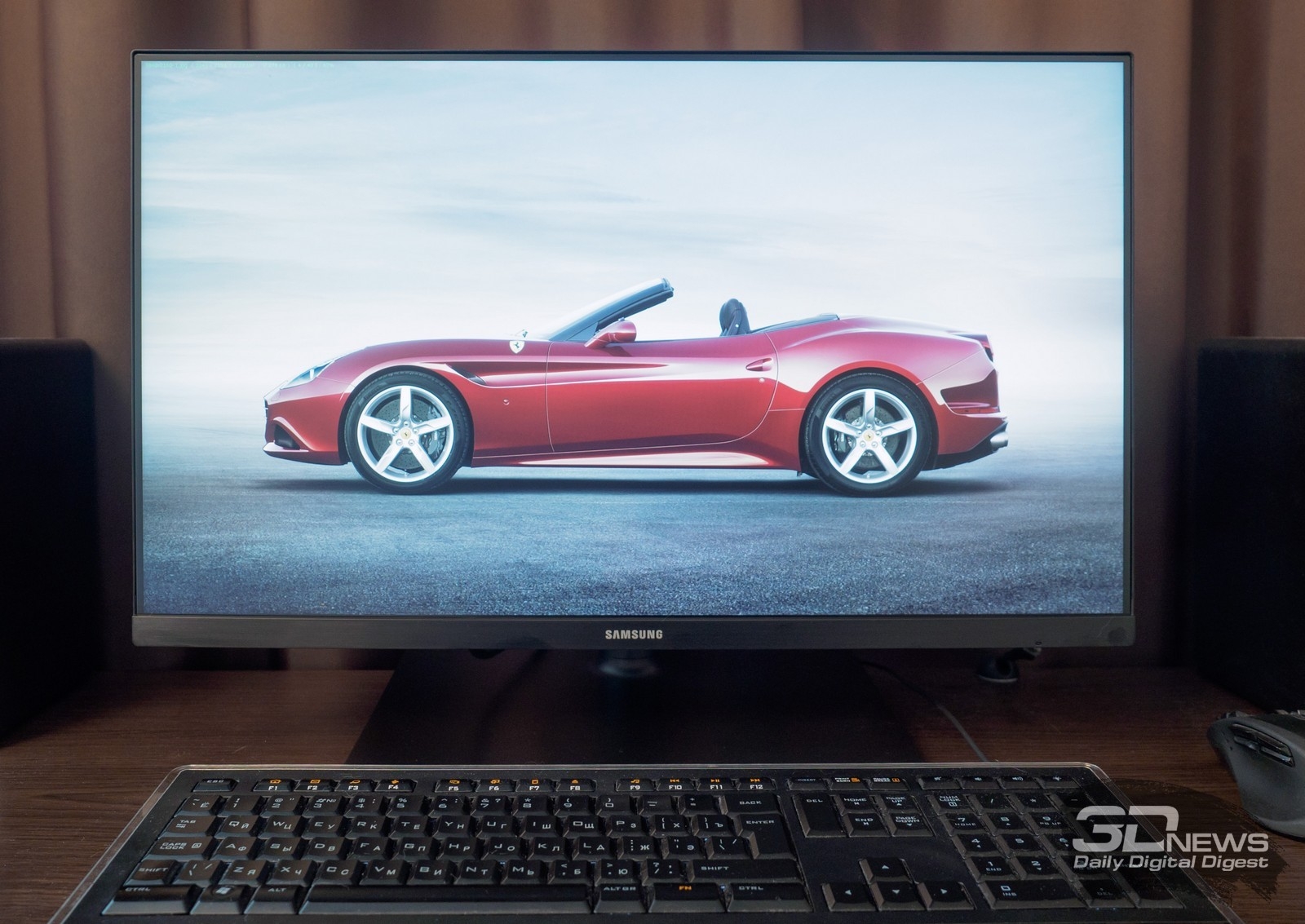
У нас нет точных данных по установленной в мониторе матрицы, но если судить по характеристикам, ей может оказаться PLS-панель LTM238DL01В собственного производства Samsung, представленная в 2016 году. Это современная 8-битная WQHD-матрица с соотношением сторон 16:9, обычной W-LED-подсветкой с соответствующим цветовым охватом и возможностью воспроизведения до 16,7 миллионов оттенков. Все новейшие технологии — мы имеем в виду квантовые точки и HDR — припасены корейцами для других дисплеев.
Несмотря на очевидную строгость стиля, производитель сделал монитор «безрамочным», с минимальными внутренними рамками с трёх сторон, и снабдил поддержкой системы адаптивной синхронизации AMD FreeSync, работающей в узком диапазоне частот 40-60 Гц. Кроме того, монитор оснащён довольно современным набором интерфейсов для подключения: HDMI 1.4 (для WQHD больше и не надо), DP 1.2a, выходом DP 1.2 для непосредственного подключения второго дисплея в обход компьютера и USB Type-C для удобной работы с новейшими ноутбуками/ультрабуками и планшетами. Последней также может использоваться в качестве основного интерфейса для создания многомониторной конфигурации (технология Daisy Chain), что особенно важно, когда ваша работа происходит непосредственно за устройством с одним единственным разъёмом, а одного монитора недостаточно.
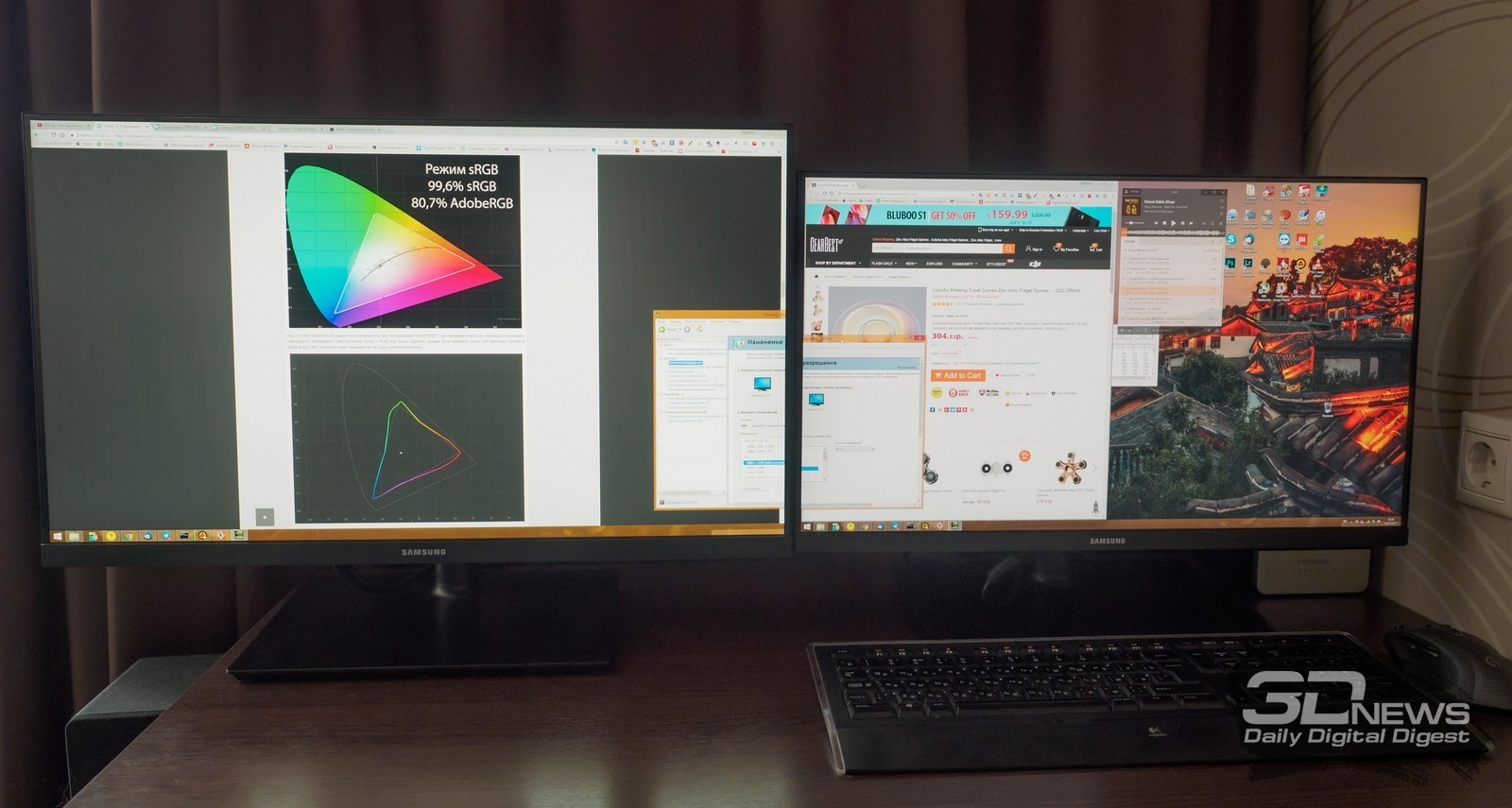
Для подключения периферийных устройств пользователь может воспользоваться тремя USB-портами второй версии (несколько странная экономия) и 3,5-мм аудиовыходом для подключения наушников или внешней акустической системы, ведь встроенной у монитора нет. Работа с несколькими источниками изображения обеспечивается с помощью функции PiP/PbP, а для повышения удобства работы с несколькими приложениямина одном мониторе можно воспользоваться приложением Samsung Easy Setting Box для разделения экрана на несколько секций с самыми разнообразными их сочетаниями.
Как и полагается монитору «бизнес-класса», модель S24H850QFI отличается хорошей эргономикой подставки со всеми необходимыми степенями свободы, а также поддерживает VESA-совместимое крепления стандарта 100 × 100 мм. Система управления реализована, как и у всех мониторов Samsung последних лет, с помощью пятипозиционного джойстика.
На момент написания этого текста модель уже появилась в продаже, но мы не можем сказать, что цены на него могут порадовать — он оценен минимум в 22 500 рублей. Недешево, и в этом плане монитор Samsung S24H850QFI превзошёл даже самых дорогих конкурентов или хотя бы приблизился к ним (их 6-7 штук). Будем только рады, если постепенно цена упадёт ниже 20 000 рублей, что сделает героя обзора куда более привлекательным в глазах потенциальных покупателей.
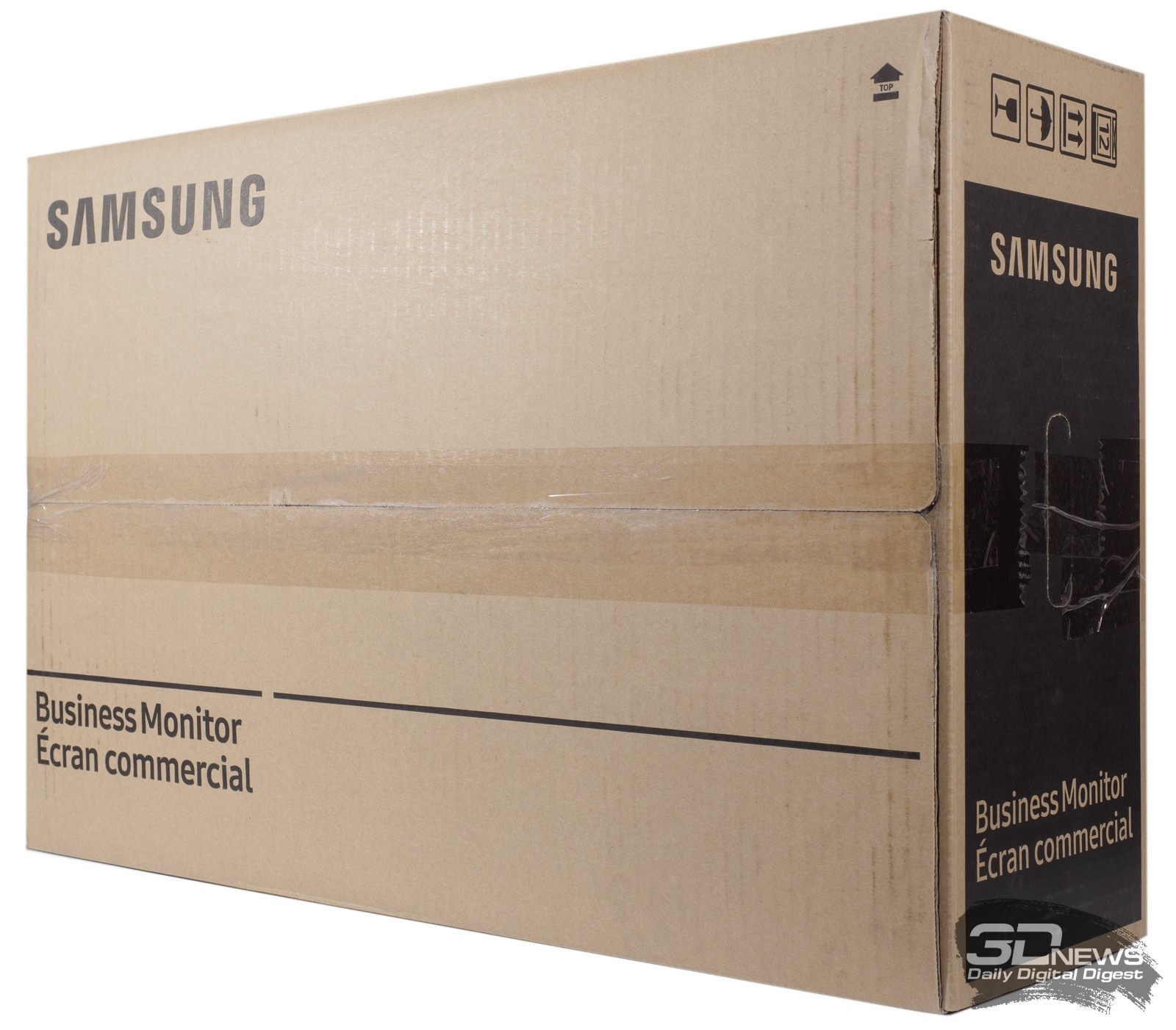
Samsung S24H850QFI поставляется в небольшой картонной коробке без стильного оформления и прочих изысков. Единственное, о чём сразу говорят, так это о том, что перед нами «бизнес-монитор».
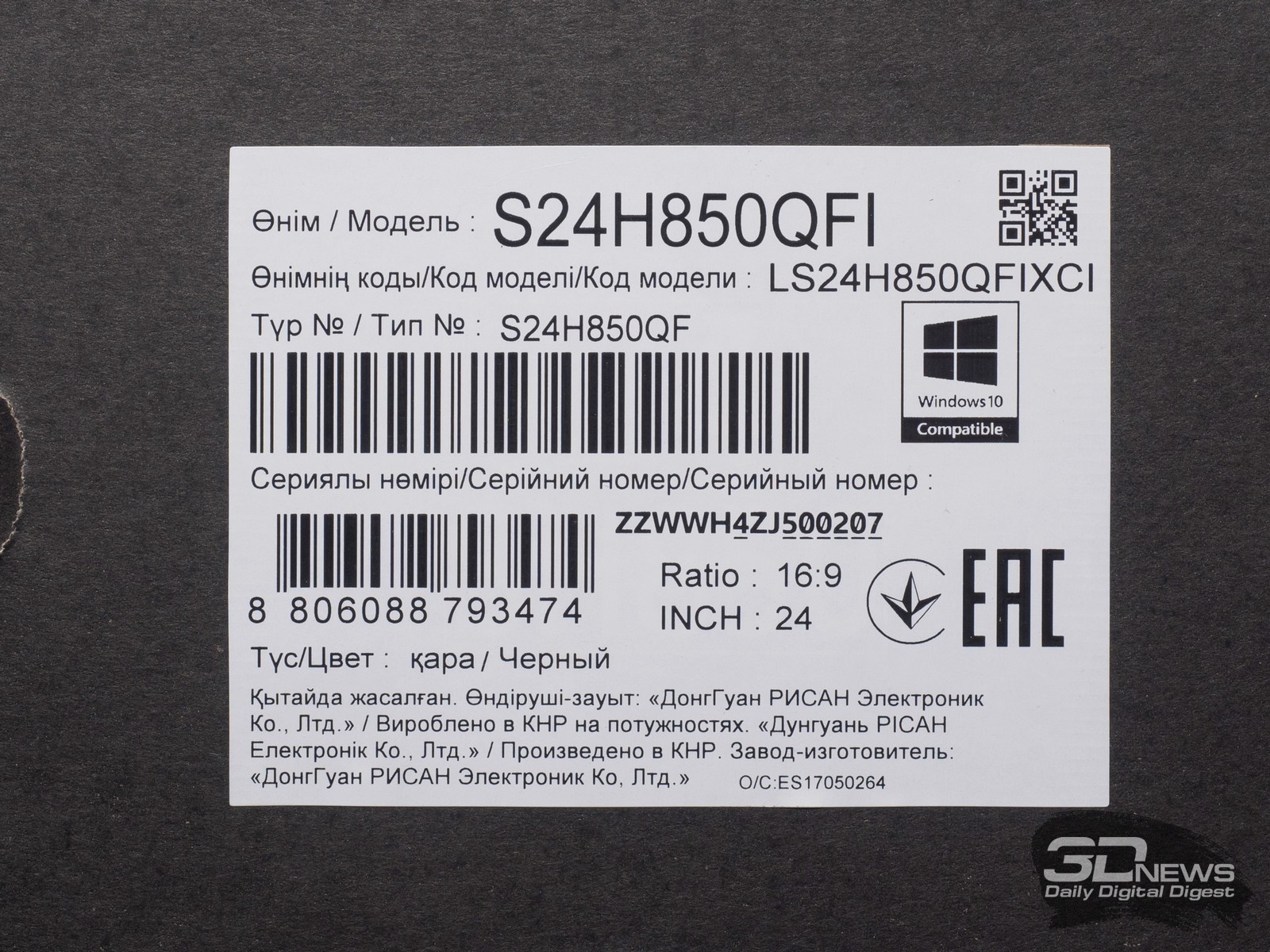
По одной наклеек на упаковке становится известно, что дисплей произведён на одном из заводов Samsung в Китае. Заявленный цвет корпуса – чёрный. Упоминается диагональ экрана (не совсем точная) и его соотношение сторон.
 |
 |
В комплектацию монитора входит следующее:
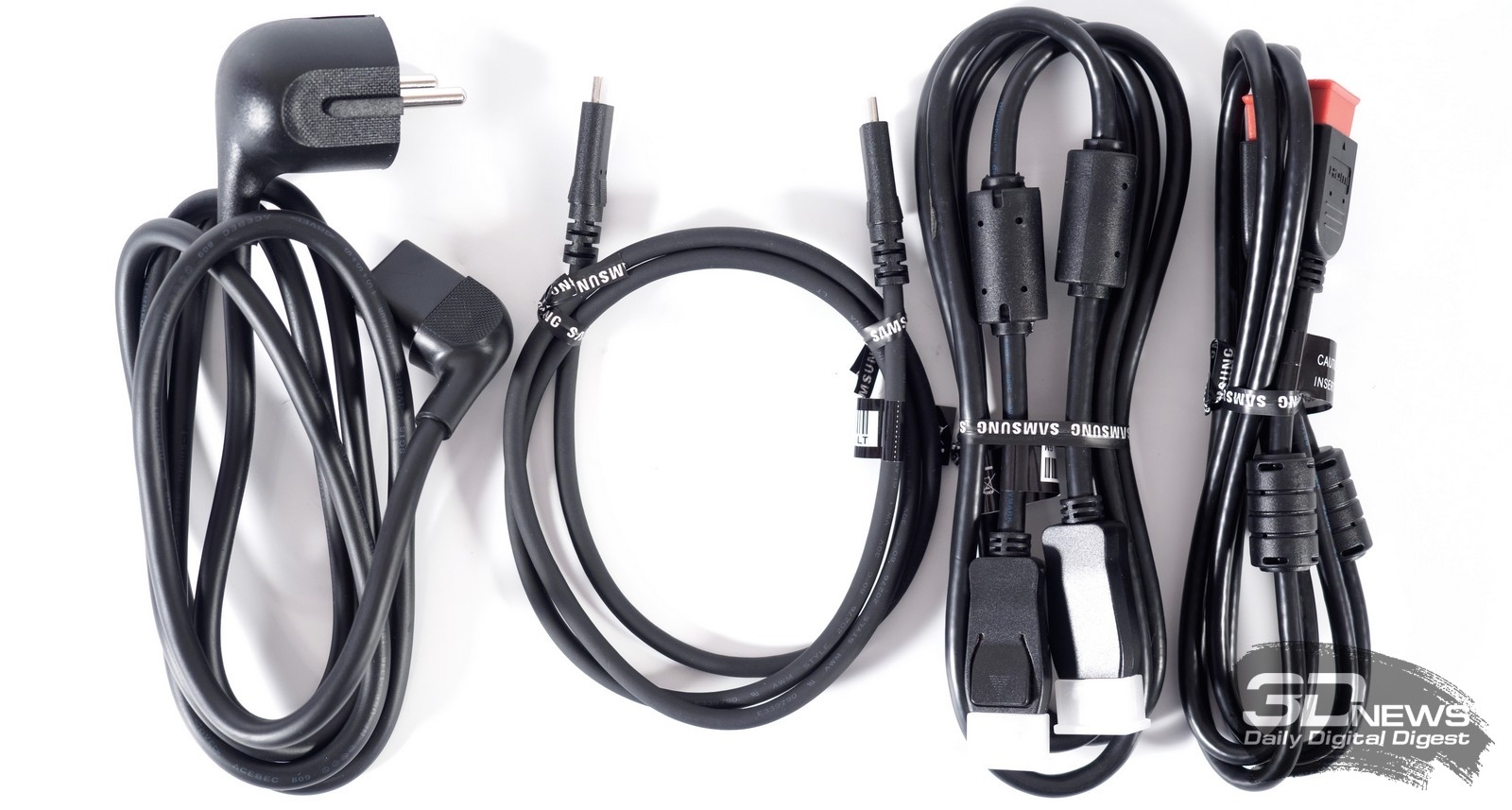
Производитель снабдил монитор всеми необходимыми кабелями, чтобы покупателю не требовалось ничего докупать. И, конечно, никуда не делся большой список макулатуры, в которой можно найти ответы на все возможные вопросы по функционированию и возможностям модели.
 |
 |
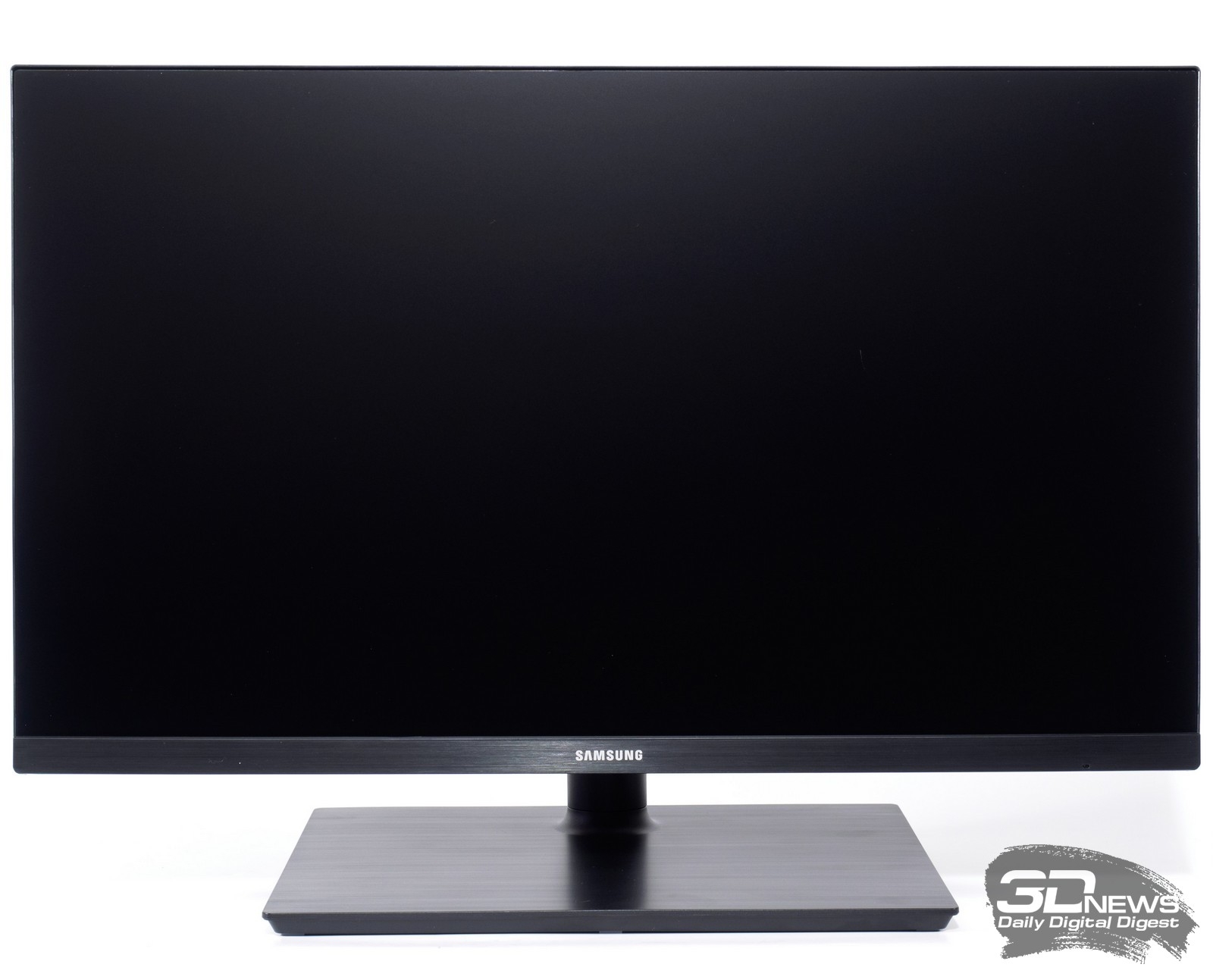
Внешний вид Samsung S24H850QFI полностью соответствует её статусу на рынке, естественно, с оглядкой на стандарты 2017 года. Именно из-за них «бизнес-монитор» получил «безрамочный» дизайн с ультратонкими (~3,3 мм) внутренними рамками с трёх сторон, но сохранил строгие линии, некоторую пухлость корпуса и исключительно матовые материалы чёрного цвета с различной фактурой. В результате на фоне тех элегантных решений, которые предлагаются на рынке,он выглядит неброским. Впрочем, о вкусах и не спорят, и мы уверены, что у каждого из стилей найдутся свои приверженцы.
 |
 |
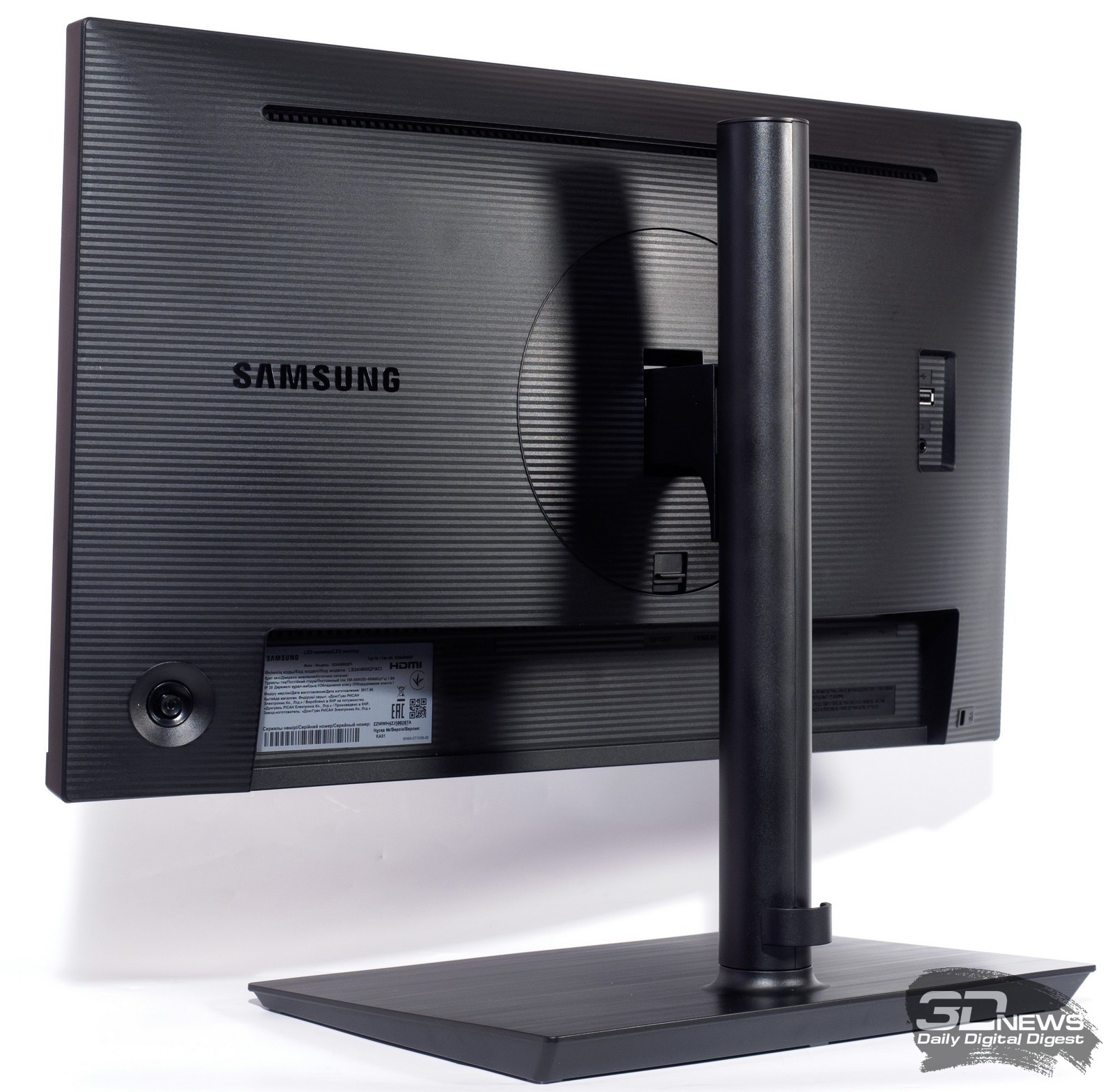
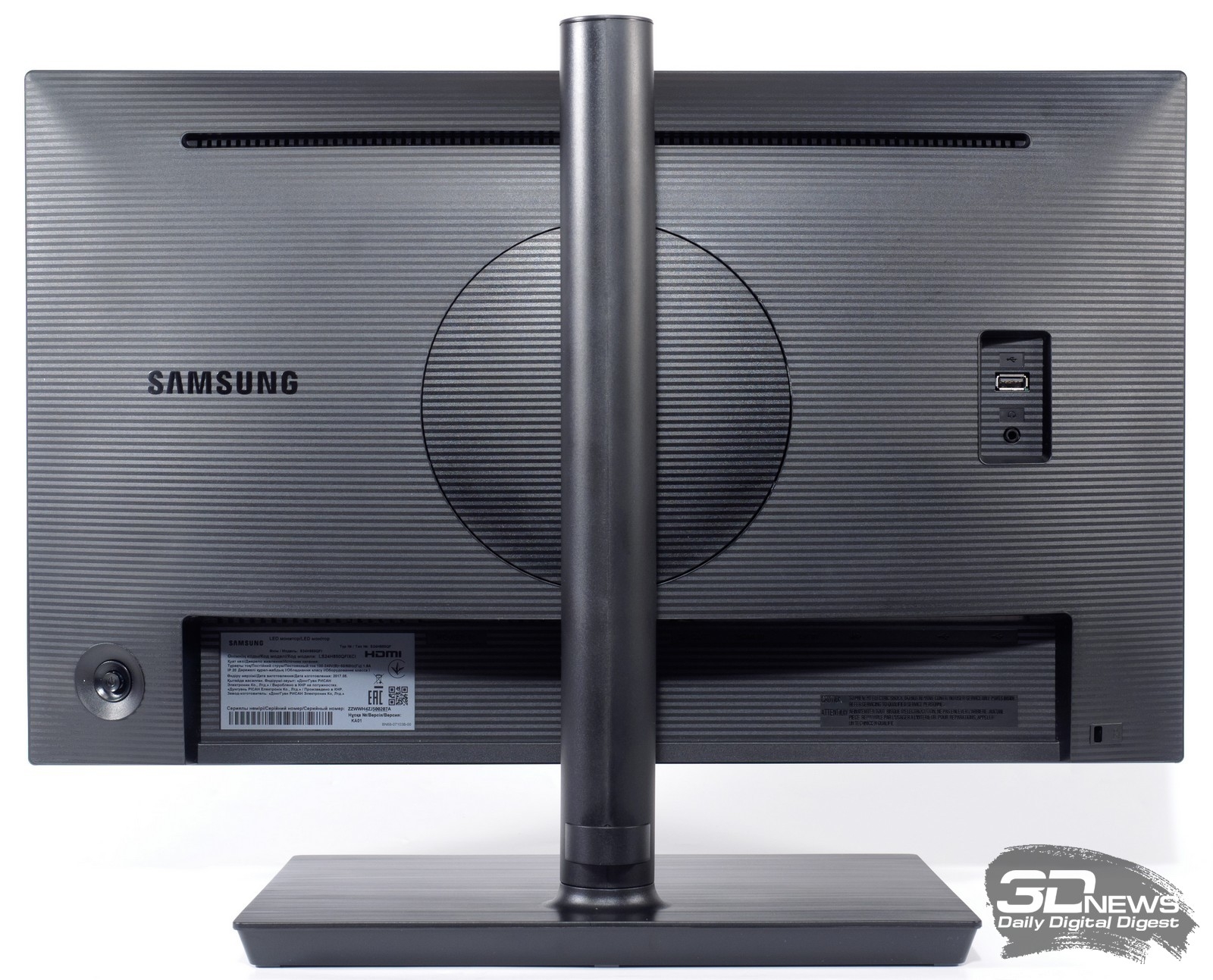
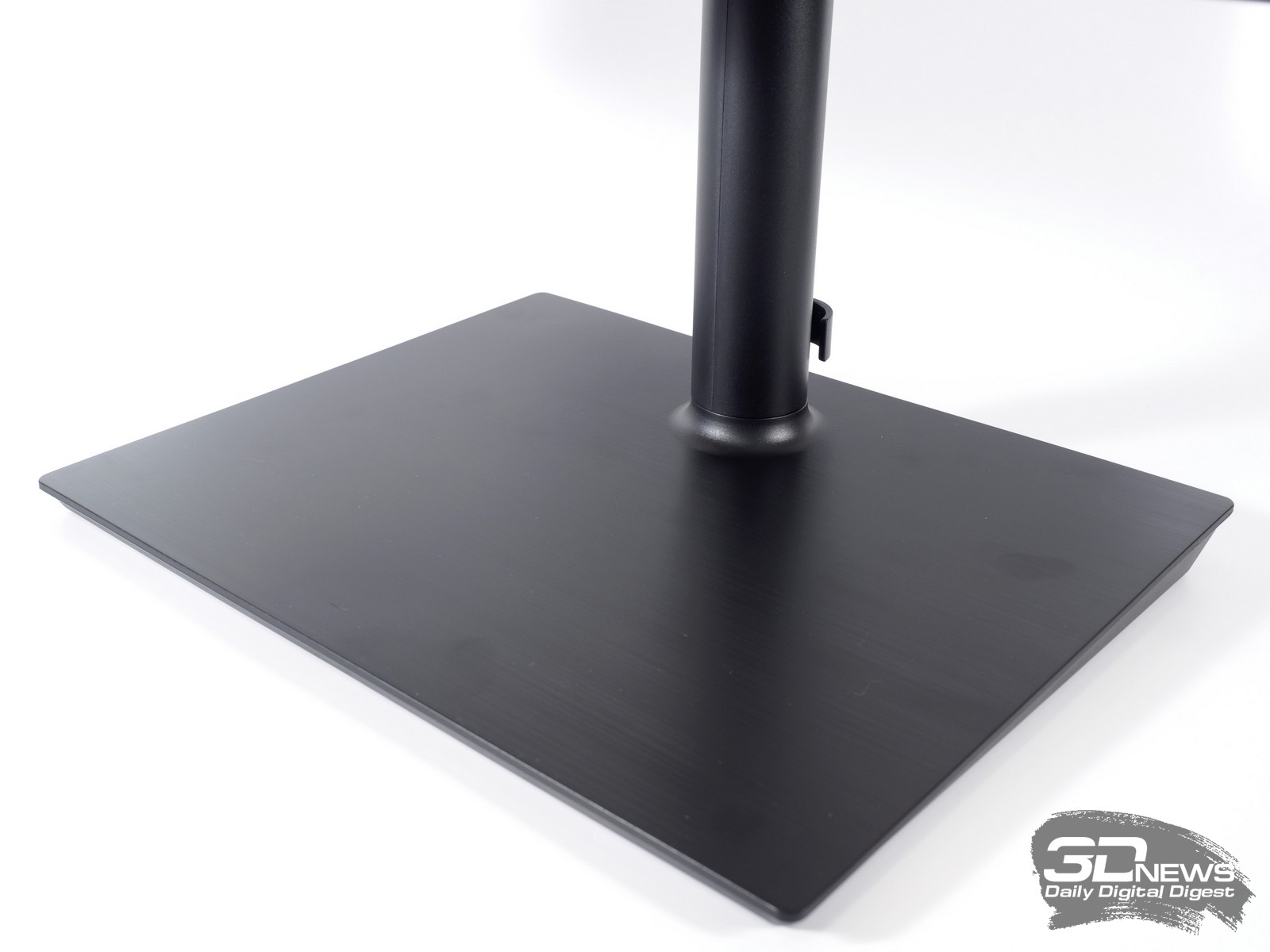
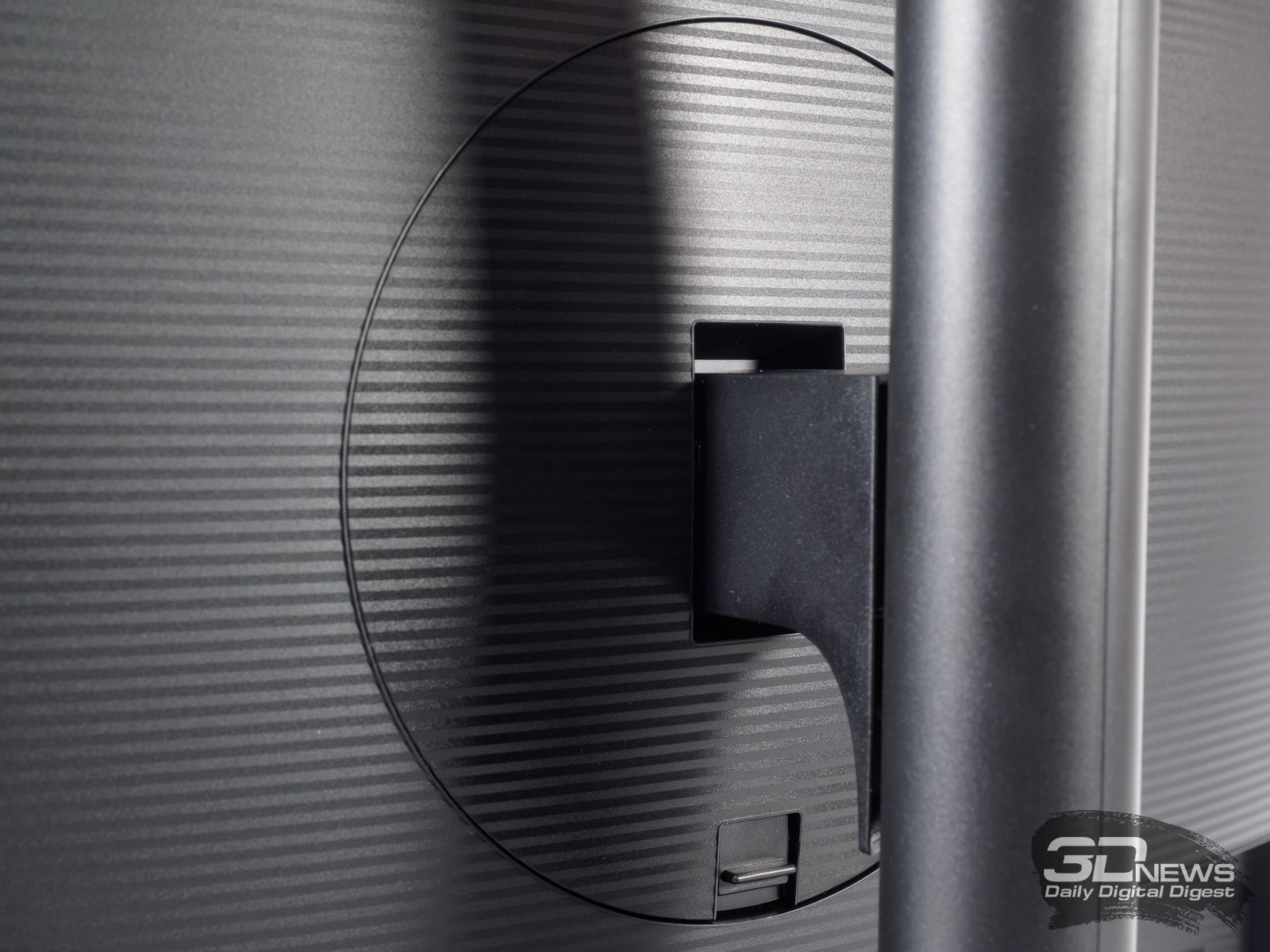
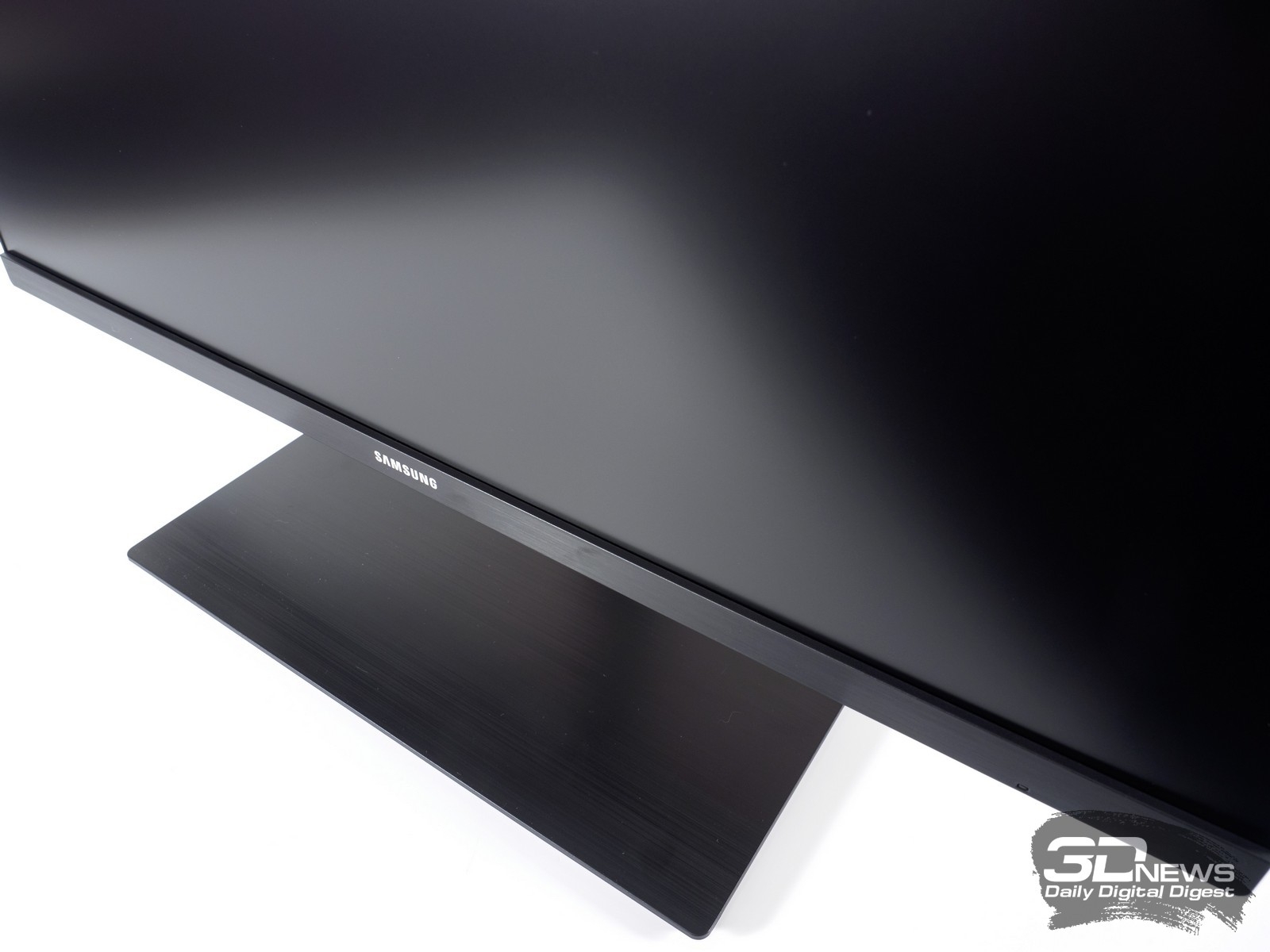
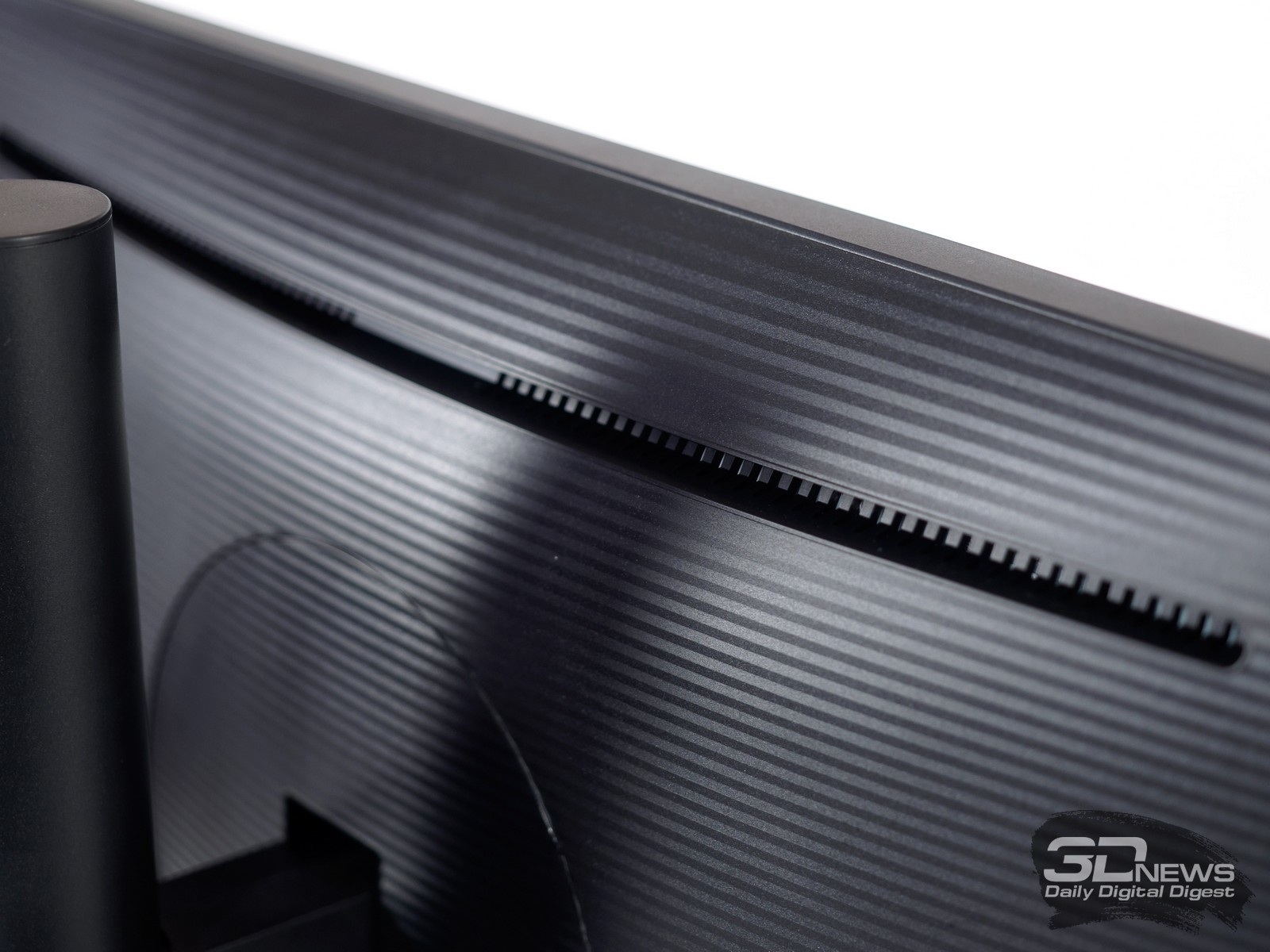
На лицевой части и в крупной прямоугольной подставке производитель использовал пластик с имитацией шлифованного металла. Задняя поверхность у монитора представляет собой эдакую зебру из с перемешанными горизонтальными полосами двух тёмных оттенков серого, что смотрится довольно необычно, но совсем несвойственно моделям этого сегмента.
 |
 |
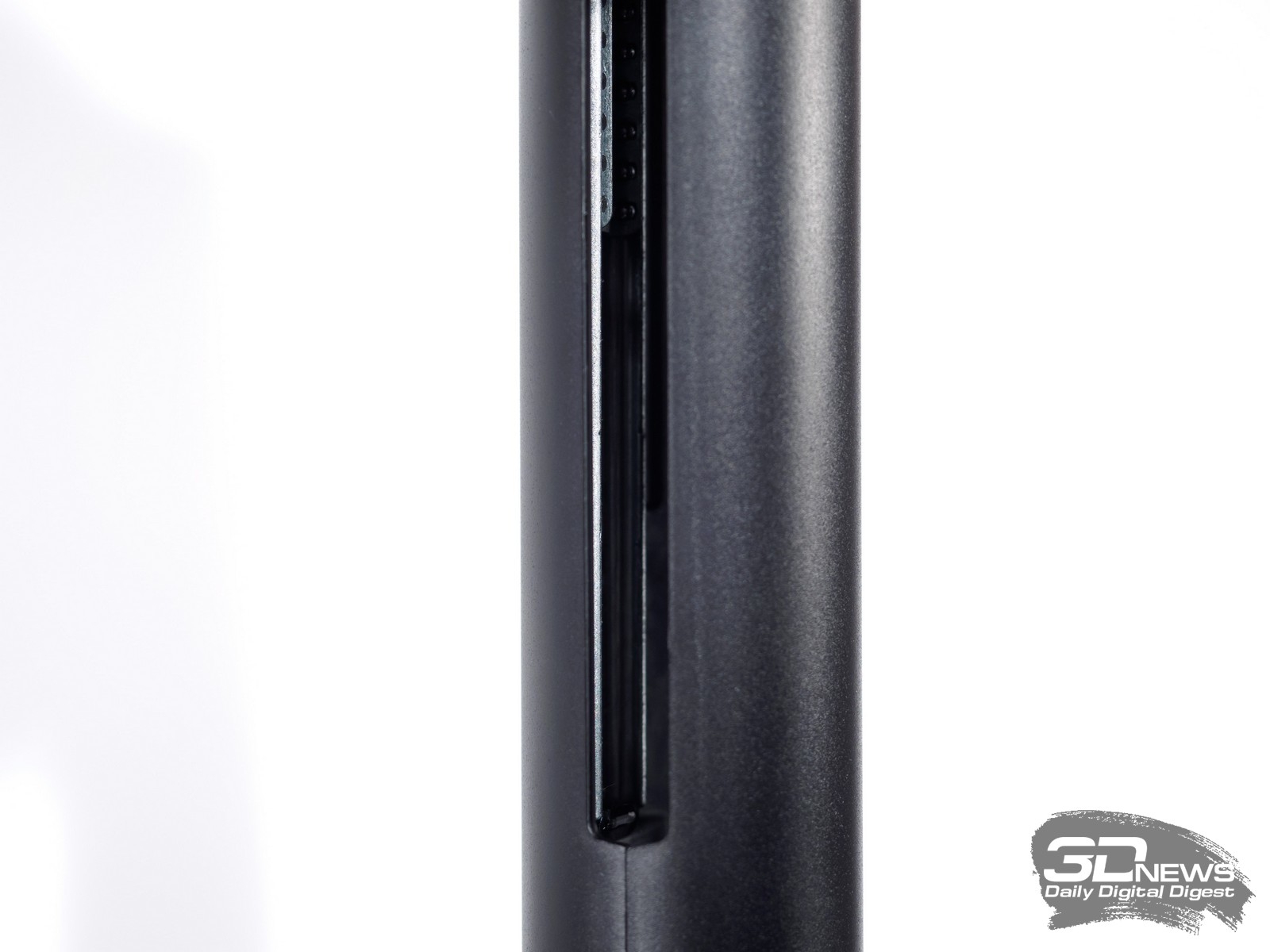
Центральная колонна выглядит не столь интересно, даже сперва кажется, что металла в ней нет вовсе — настолько она лёгкая. Но после взгляда внутрь становится ясно: первое впечатление обманчиво, вся рама и внутренности выполнены именно из него-самого.
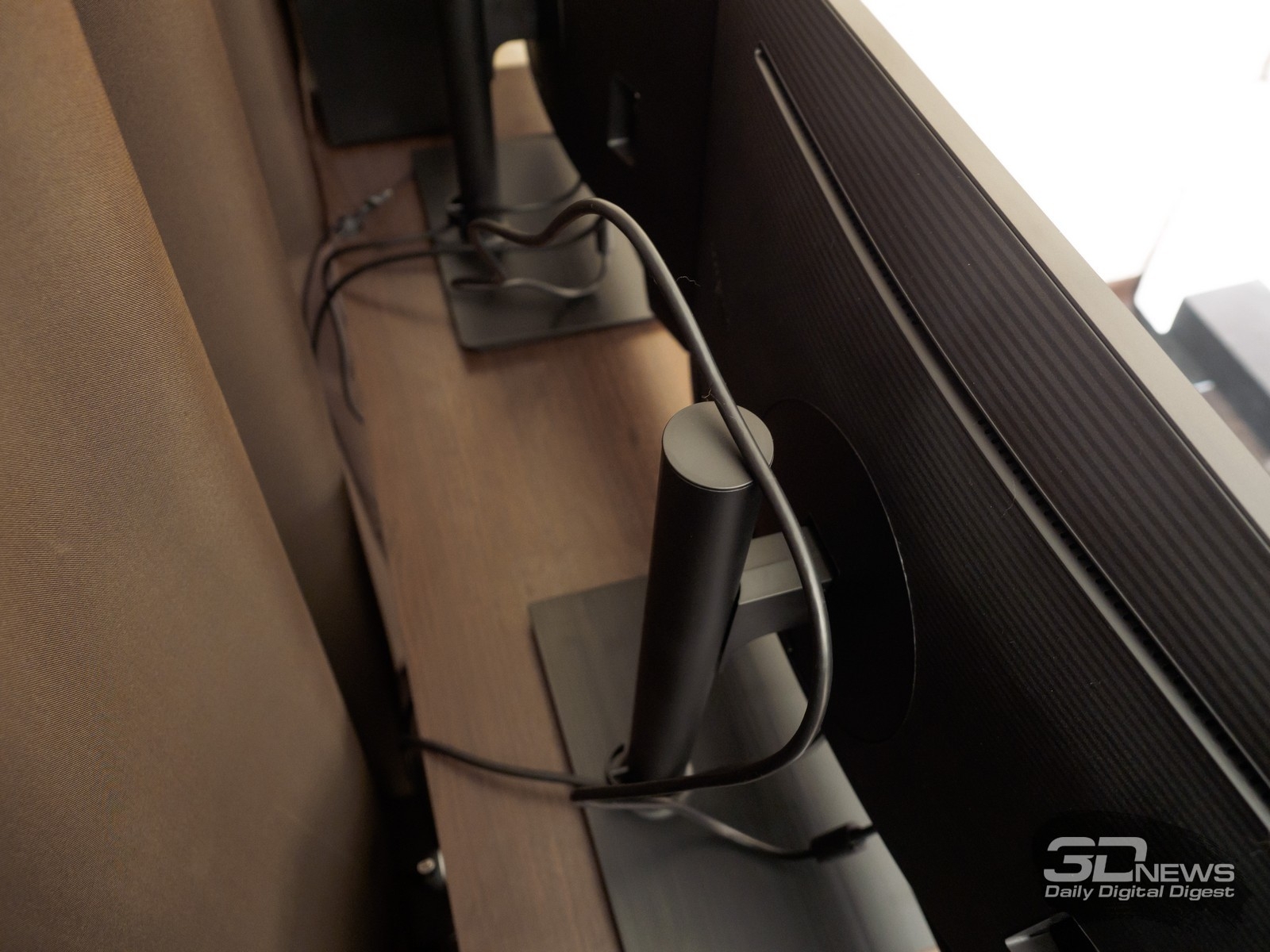
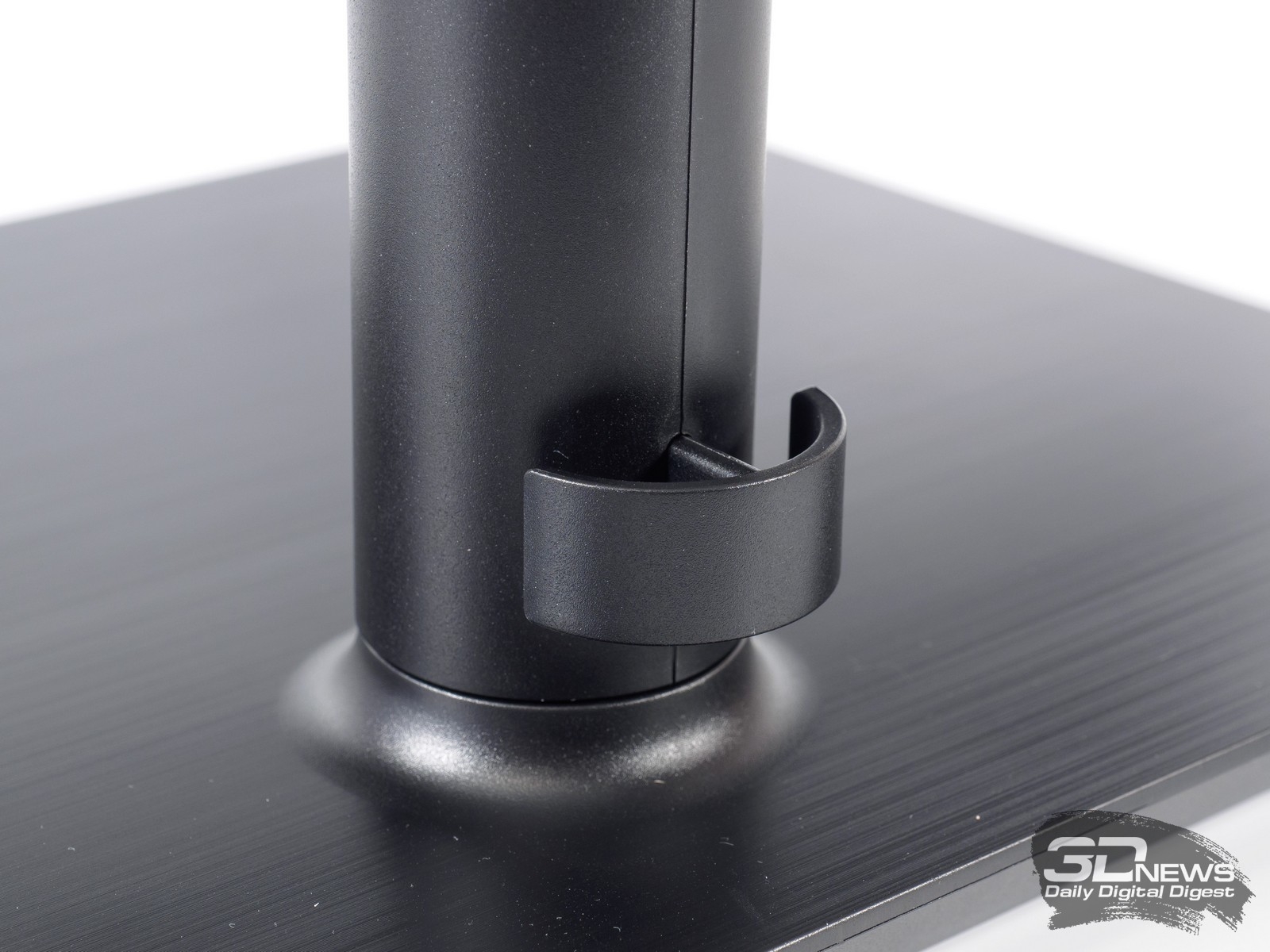
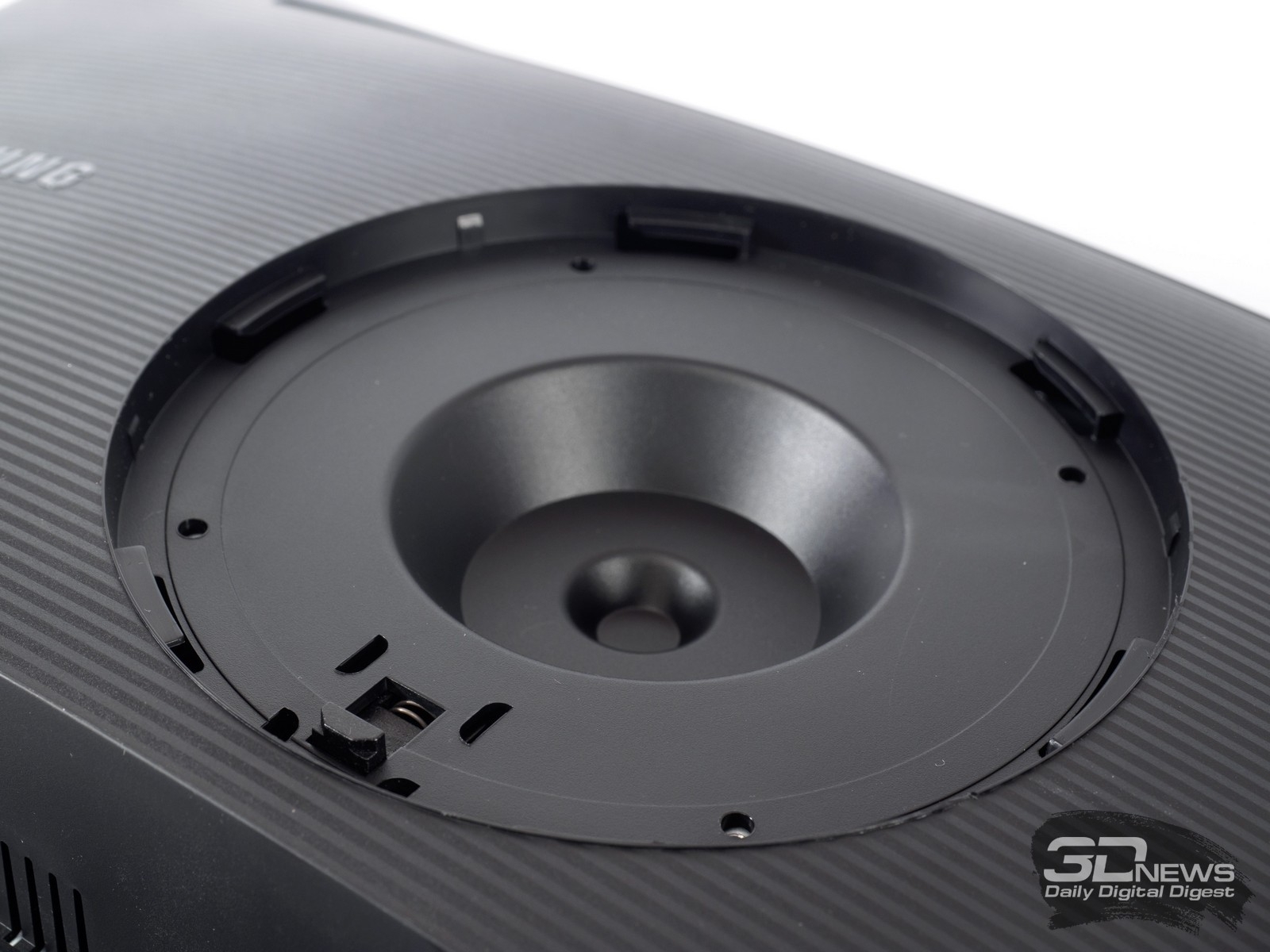
Система крепления стойки к монитору – быстросъёмная, поддерживается VESA-совместимое крепление стандарта 100 × 100 мм, однако, возможно, потребуется использовать пластину-переходника — зависит от главной площадки вашего кронштейна. Система прокладки кабелей выполнена за счёт специального держателя, расположенного в нижней части центральной колонны. Такое решение — одно из самых простых, но хорошо, что есть хотя бы оно.
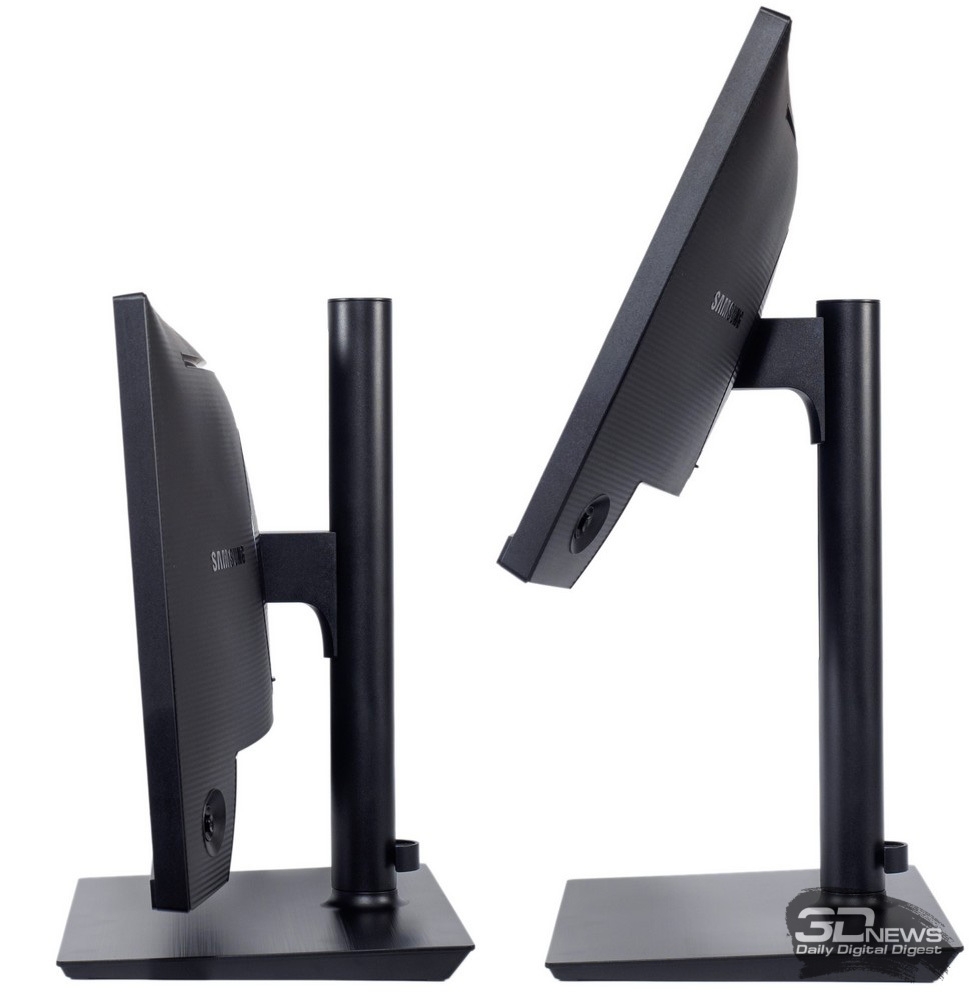
С возможностями трансформации подставки у новинки Samsung всё хорошо: доступны регулировка наклона в диапазоне от -5 до +24 градусов, поворот на 45 градусов влево/вправо, изменение высоты в пределах 135 мм.
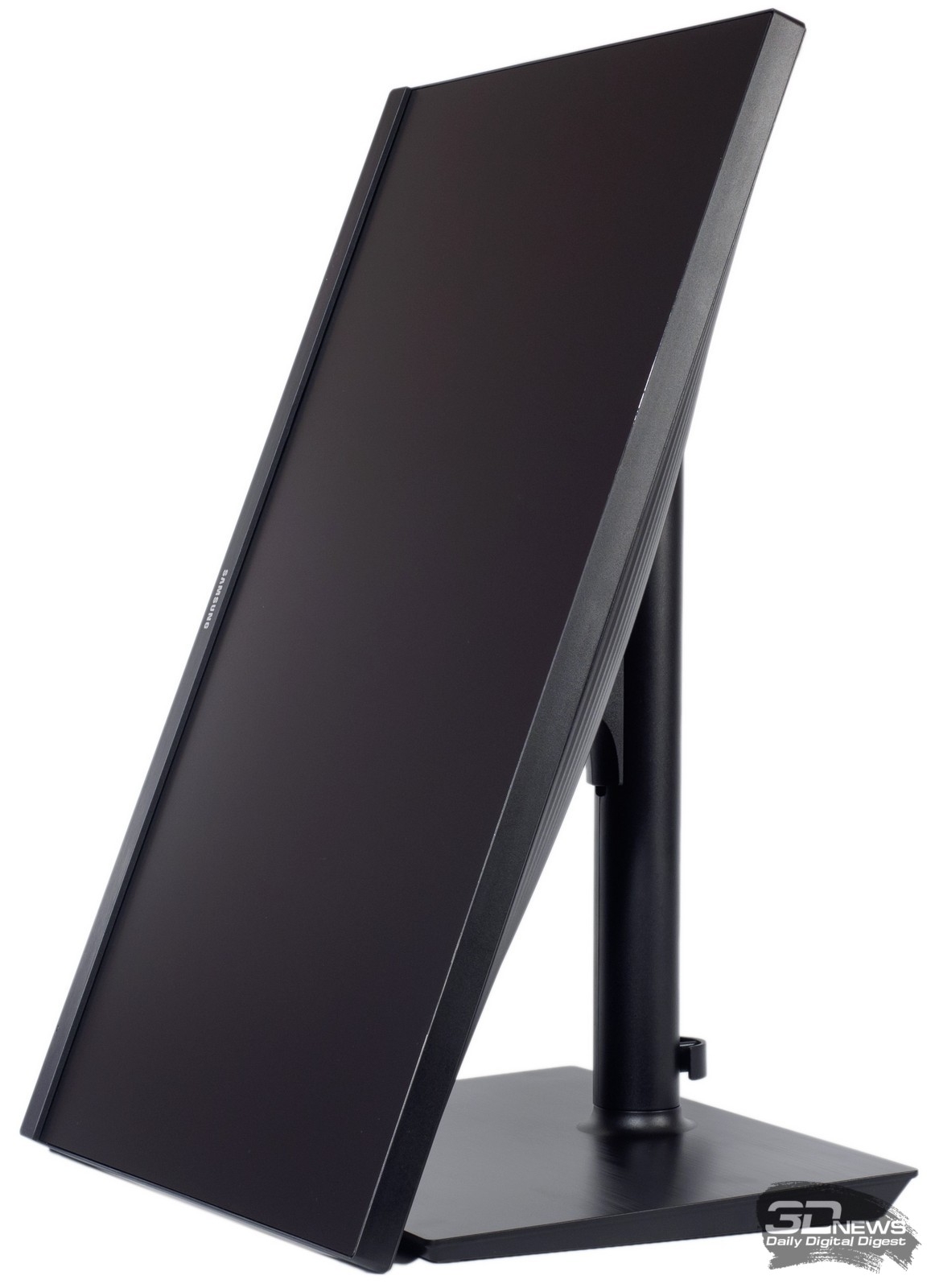
Есть возможность переворота в портретный режим (Pivot). Центровка панели от этого ни коем образом не пострадала — конструкция жёсткая, фактически с полным отсутствием люфтов в элементах креплений и шарнирах.
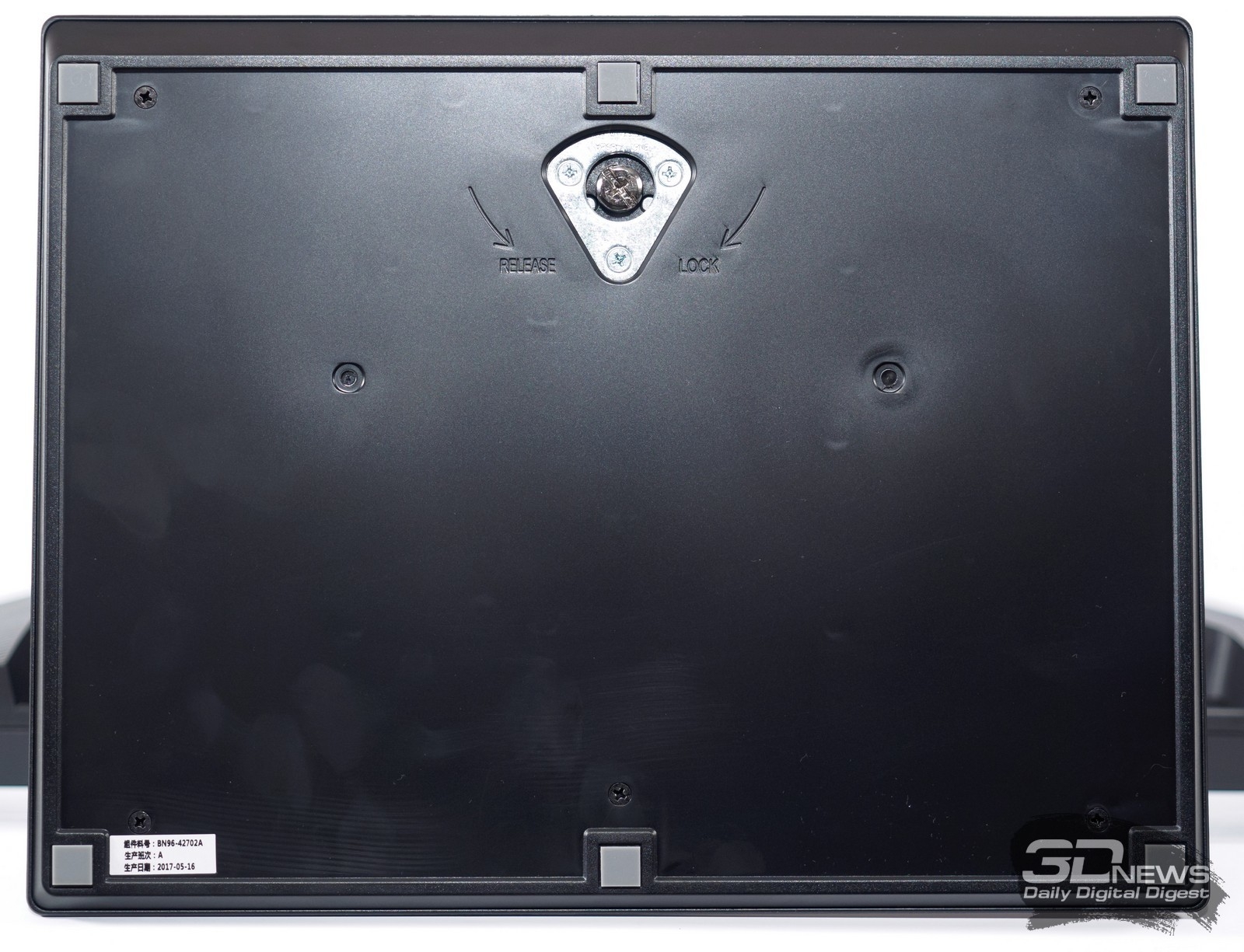
Для сцепления с рабочей поверхностью используется шесть небольших резиновых ножек, благодаря которым монитор не скользит по столу. Сама подставка, как и центральная колонна, выполнена из металла, но со всех сторон, в том числе и снизу,укрыта пластиковыми накладками.
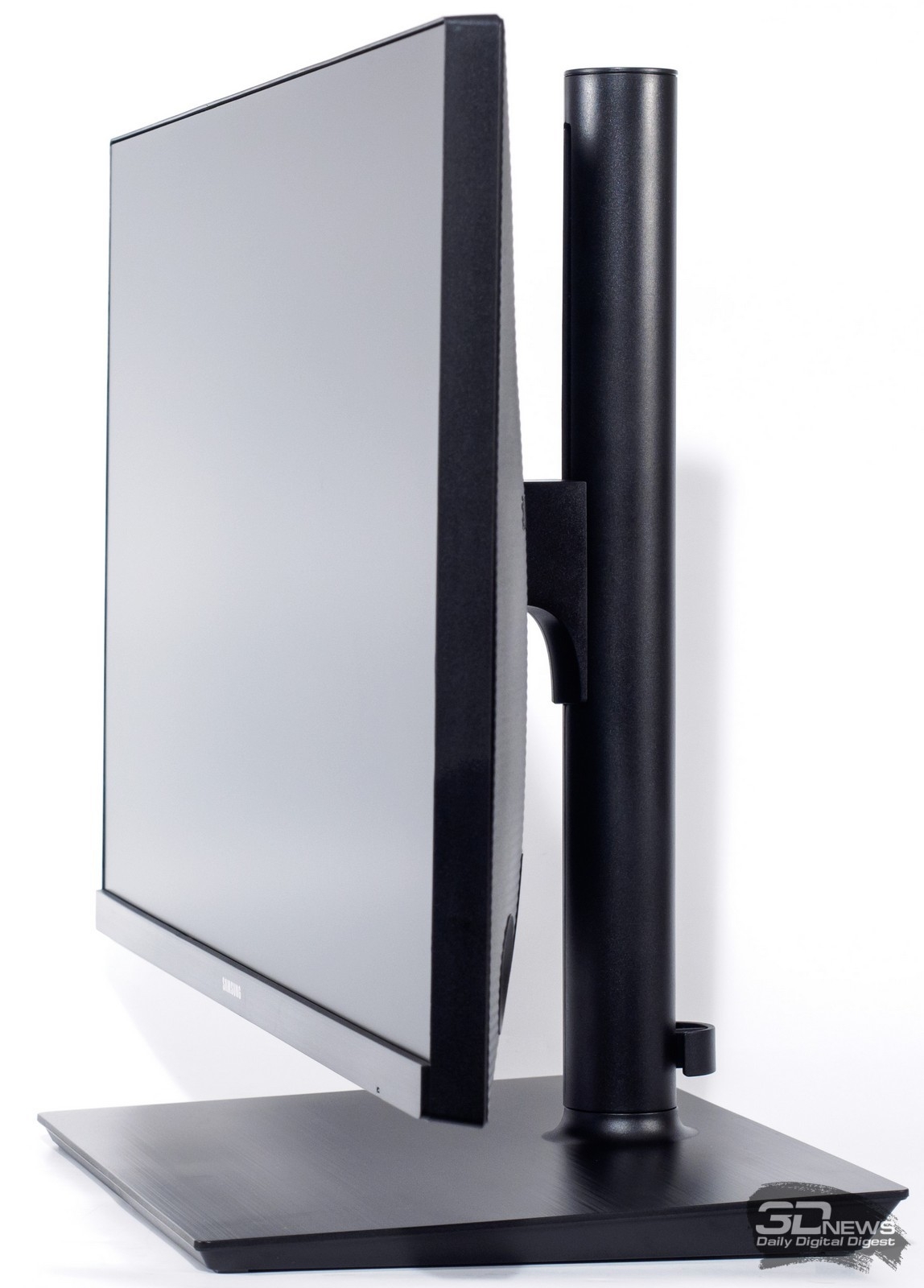
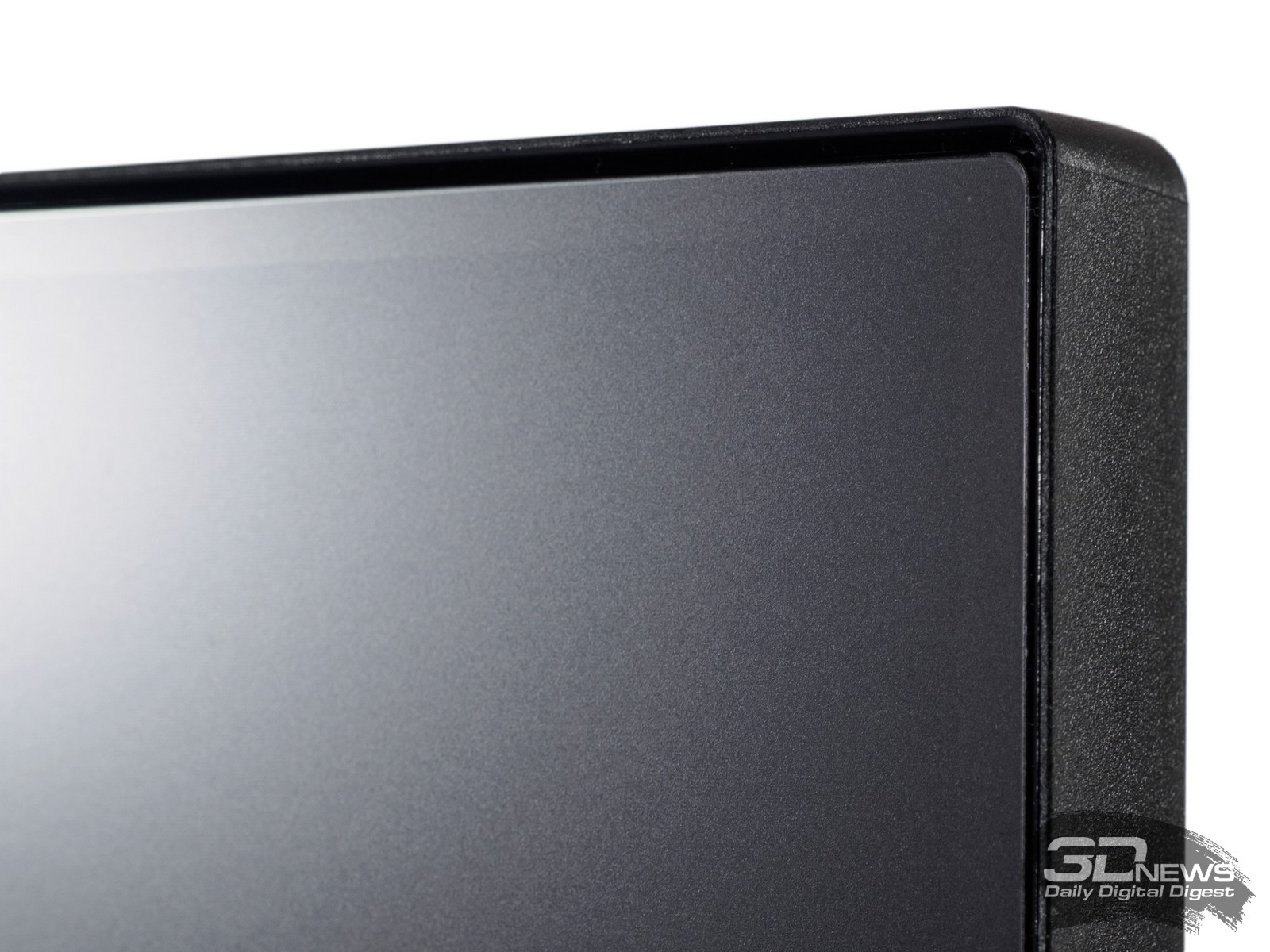
Защитная поверхность матрицы тут матовая, причем довольно грубая — это некий стандарт для «бизнес-моделей» ещё начиная с 2000-х годов, однако современные пользователи чаще отдают предпочтение полуматовым решениям с насыщенными цветами и слабо заметным кристаллическим эффектом.
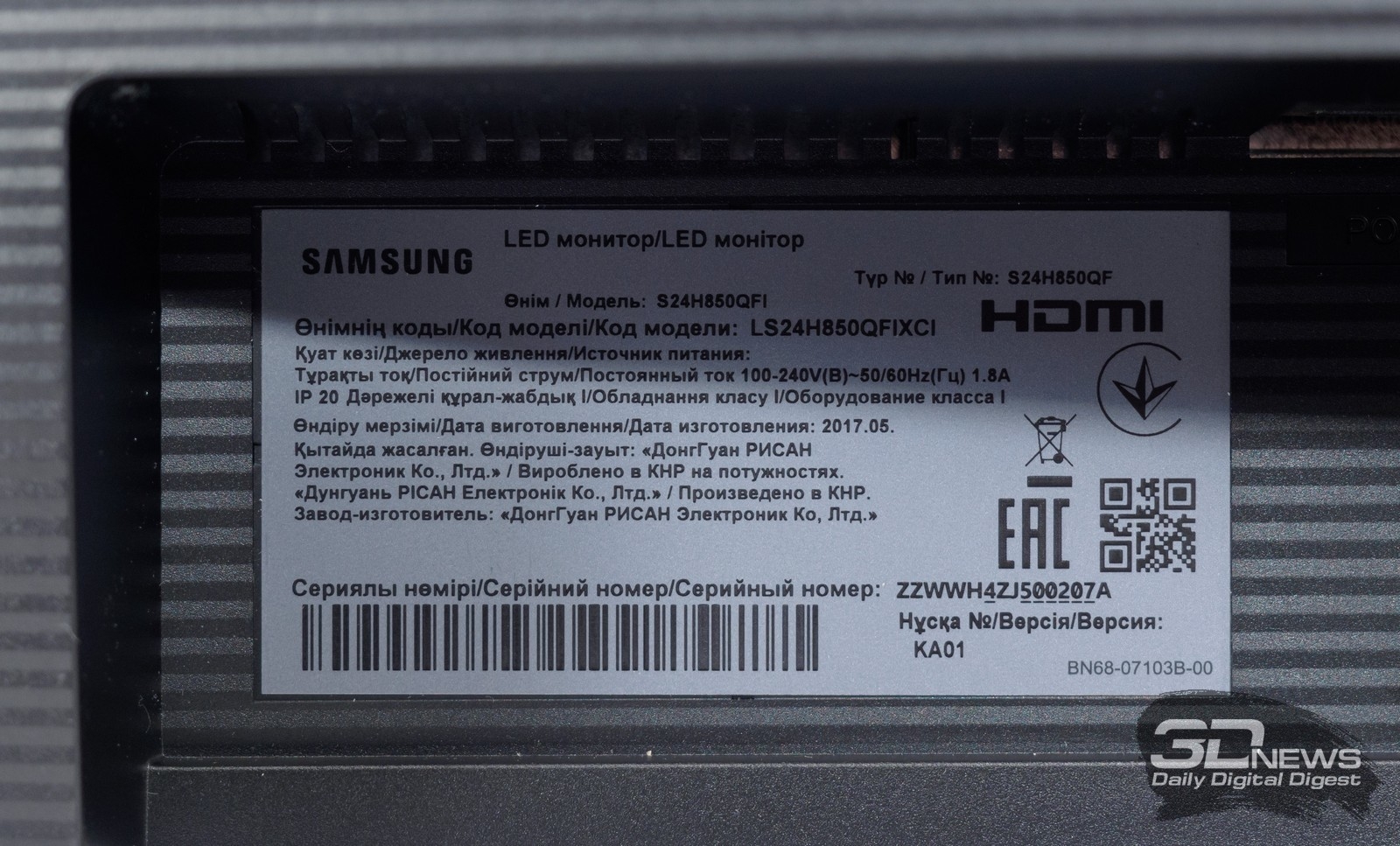
По информационной наклейке на корпусе нам стала известно, что наш экземпляр произведён в мае 2017 года, а его версия – KA01.

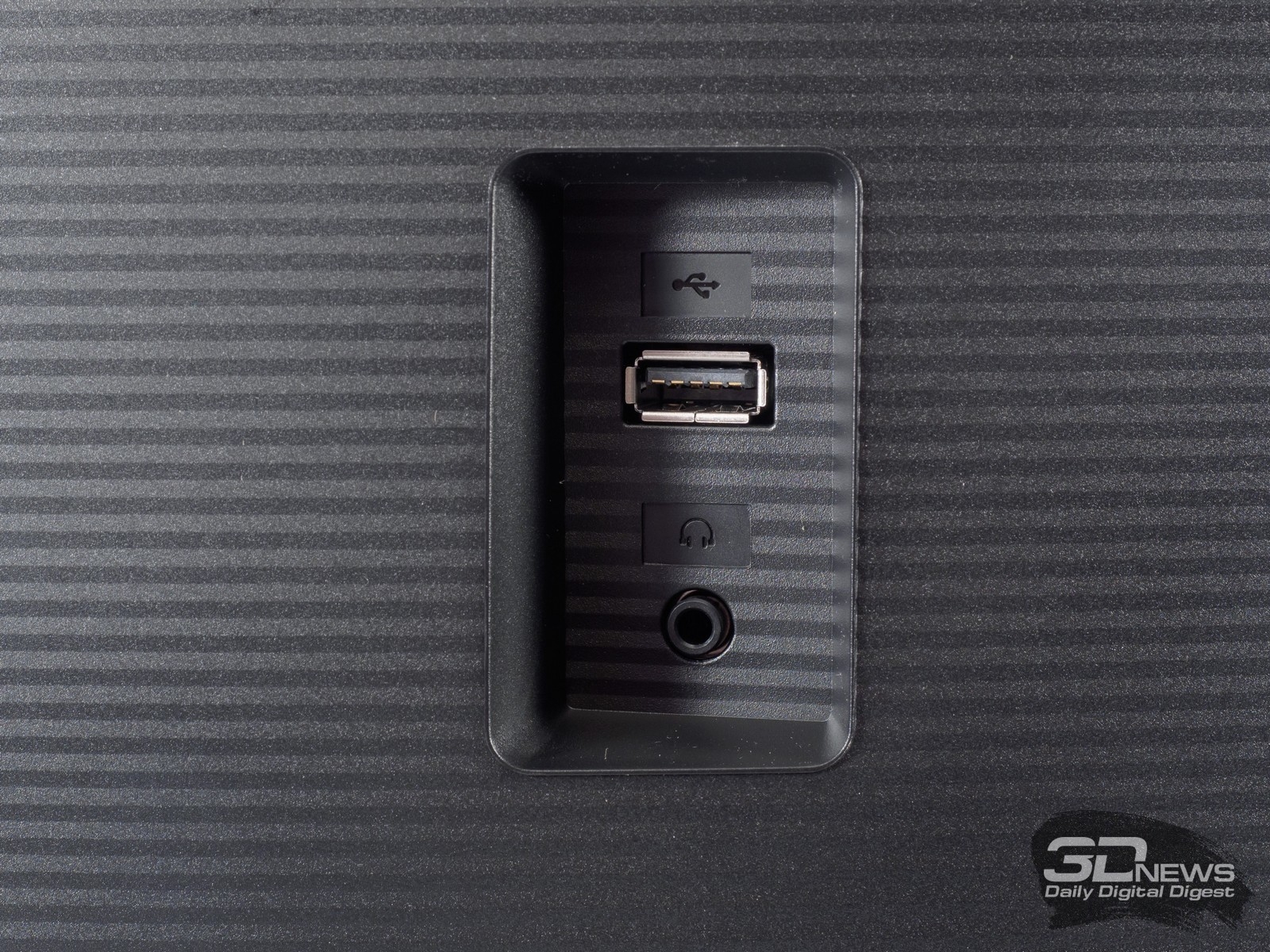
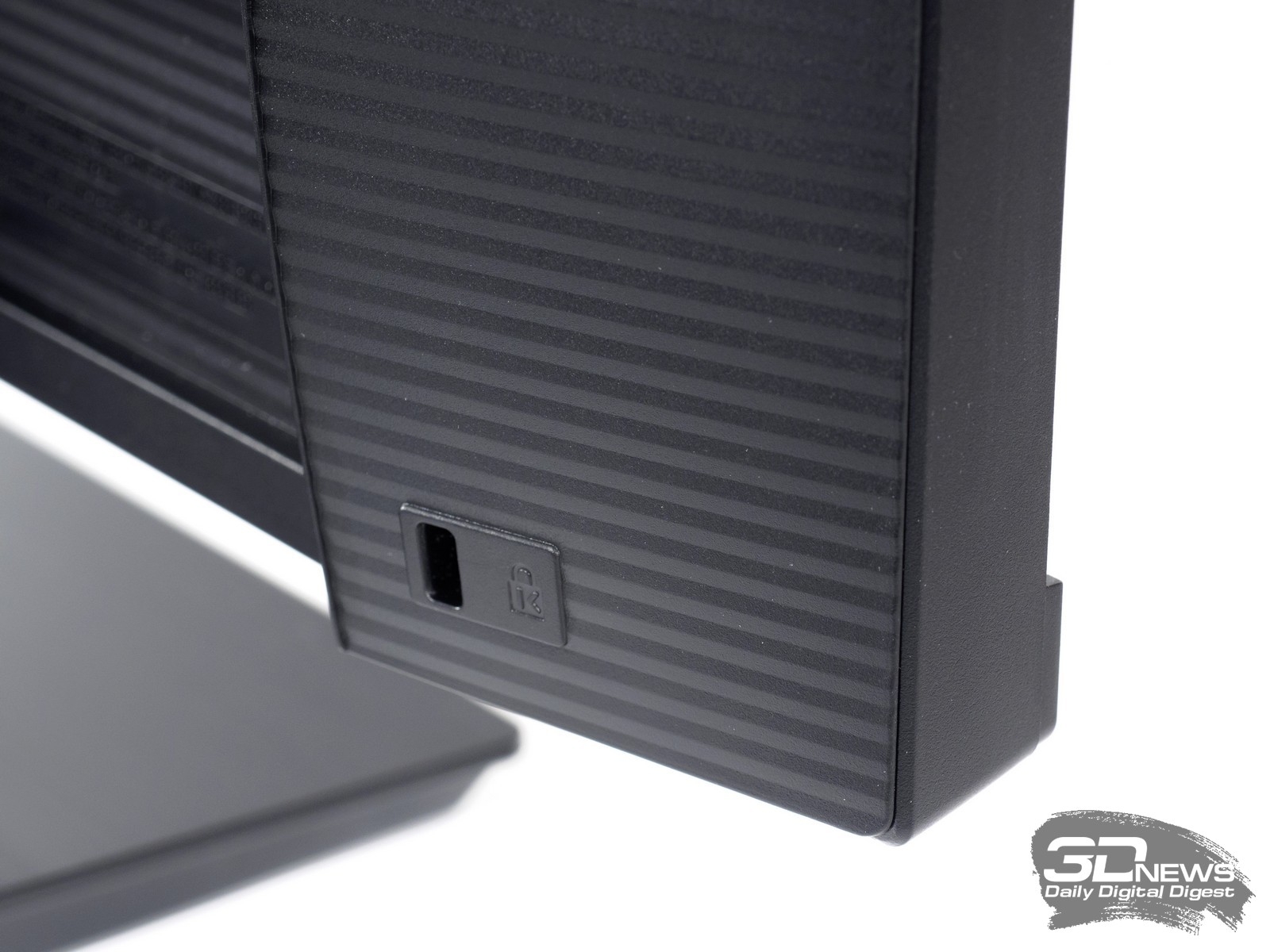
Основная колодка с интерфейсами направлена вниз, но благодаря тому, что монитор можно повернуть в портретный режим, проблем с подключением не возникает. Два дополнительных разъёма (3,5-мм аудиовыход и один USB 2.0) размещены в углублении на задней части корпуса и направлены назад.
 |
 |
 |
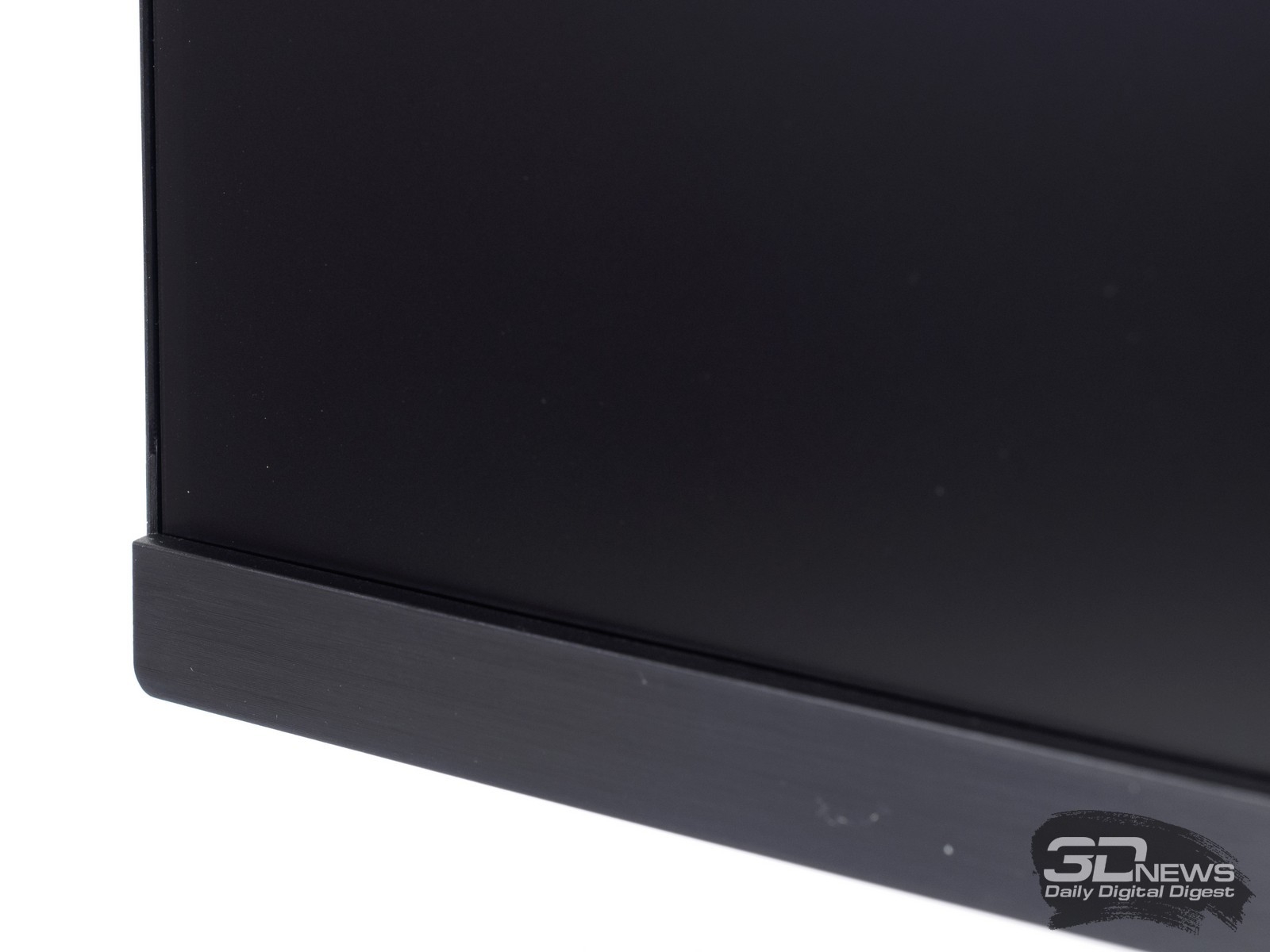 |
Корпус жёсткий — практически не хрустит и не скрипит при сдавливании или скручивании, сказывается его толщина. Качество сборки высокое, покраска элементов — не придерёшься, зазоры равномерные по всей длине.
 |
 |
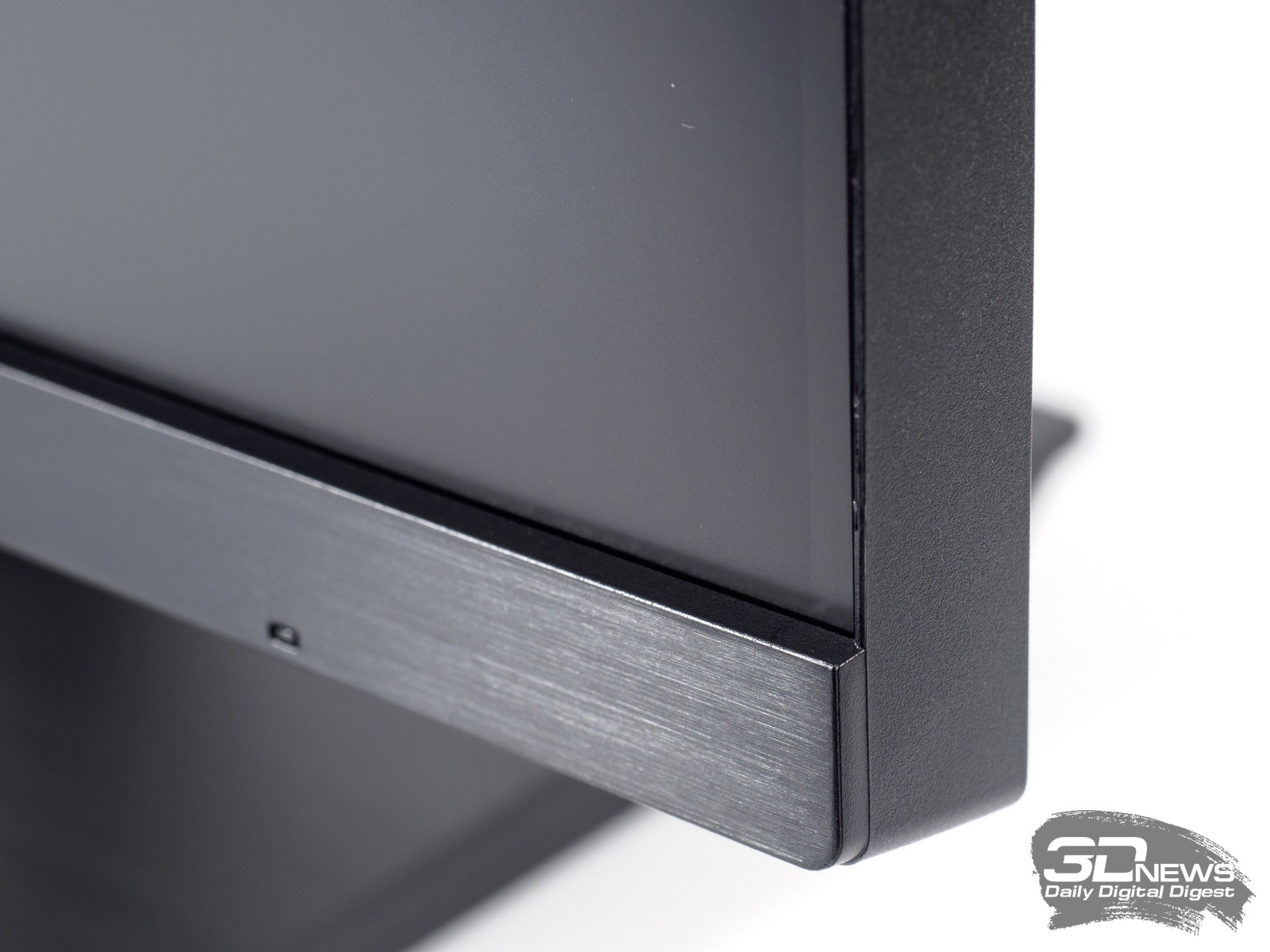
Все детали отличаются высокой практичностью — на них не видны мелкая пыль и небольшие царапины, почти не остаются отпечатки пальцев. Мы можем придраться разве что к зазорам между матрицей и рамкой корпуса, куда будет забиваться пыль, а также к простенькому пластику центральной колонны. Но последнее – особенность многих последних новинок от Samsung, так что мы уже привыкли…
Система управления в новинке от Samsung нам хорошо знакома по другим моделям бренда — это всё тот же пятипозиционный джойстик, расположенный в данном случае на краю задней панели корпуса, в её нижней части.
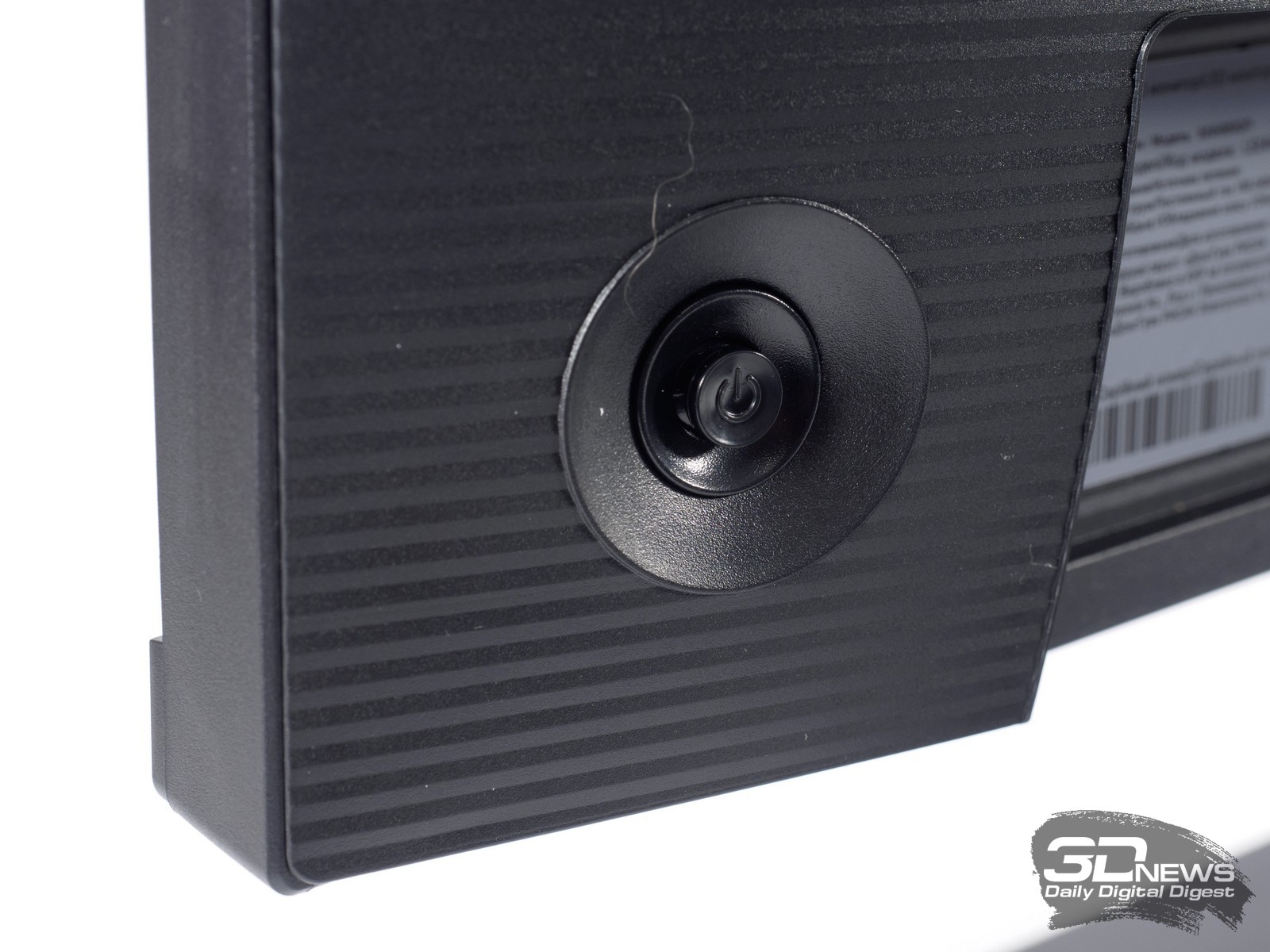
Синий светодиод питания находится на лицевой поверхности, но при настройках по умолчанию он активируется только в режиме ожидания, что для многих из пользователей – достоинство, а не недостаток.
 |
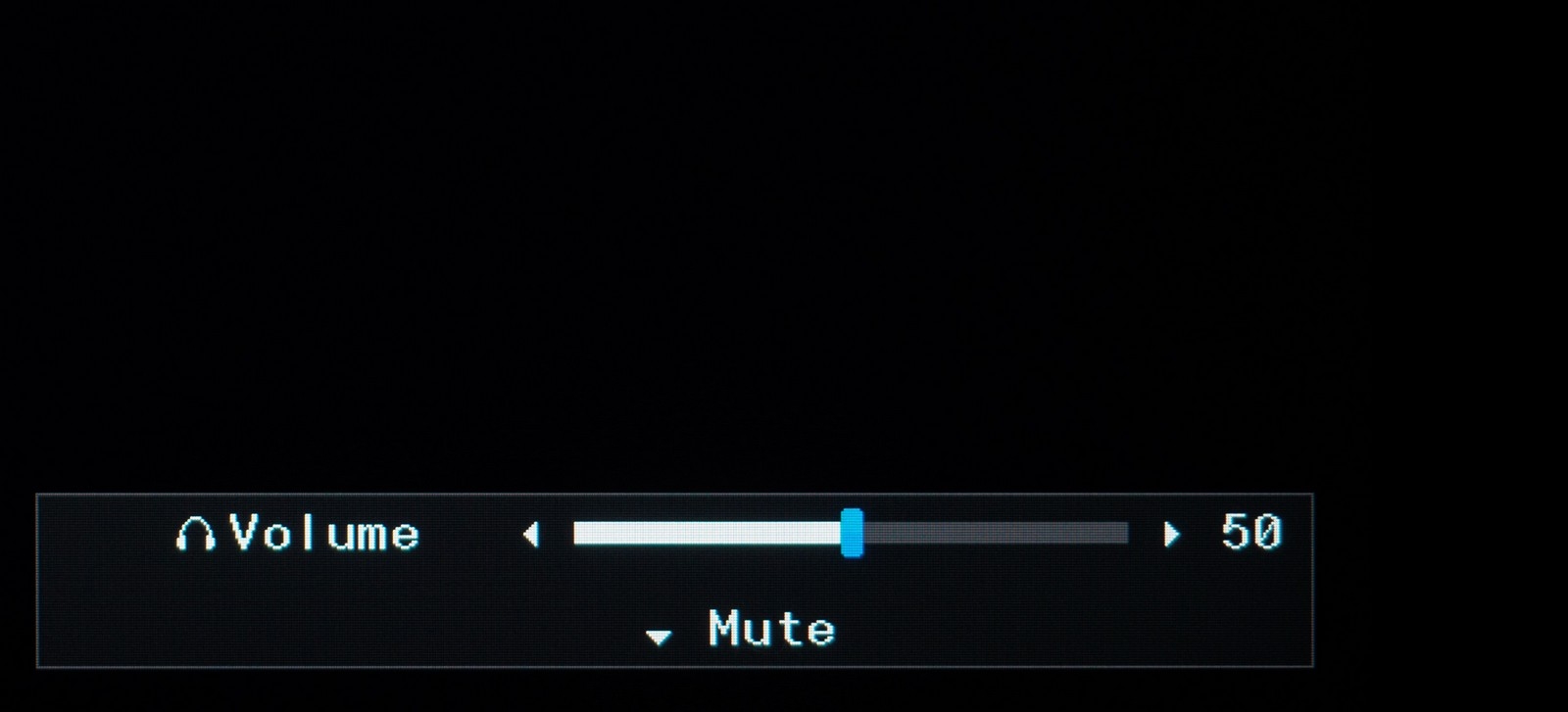 |
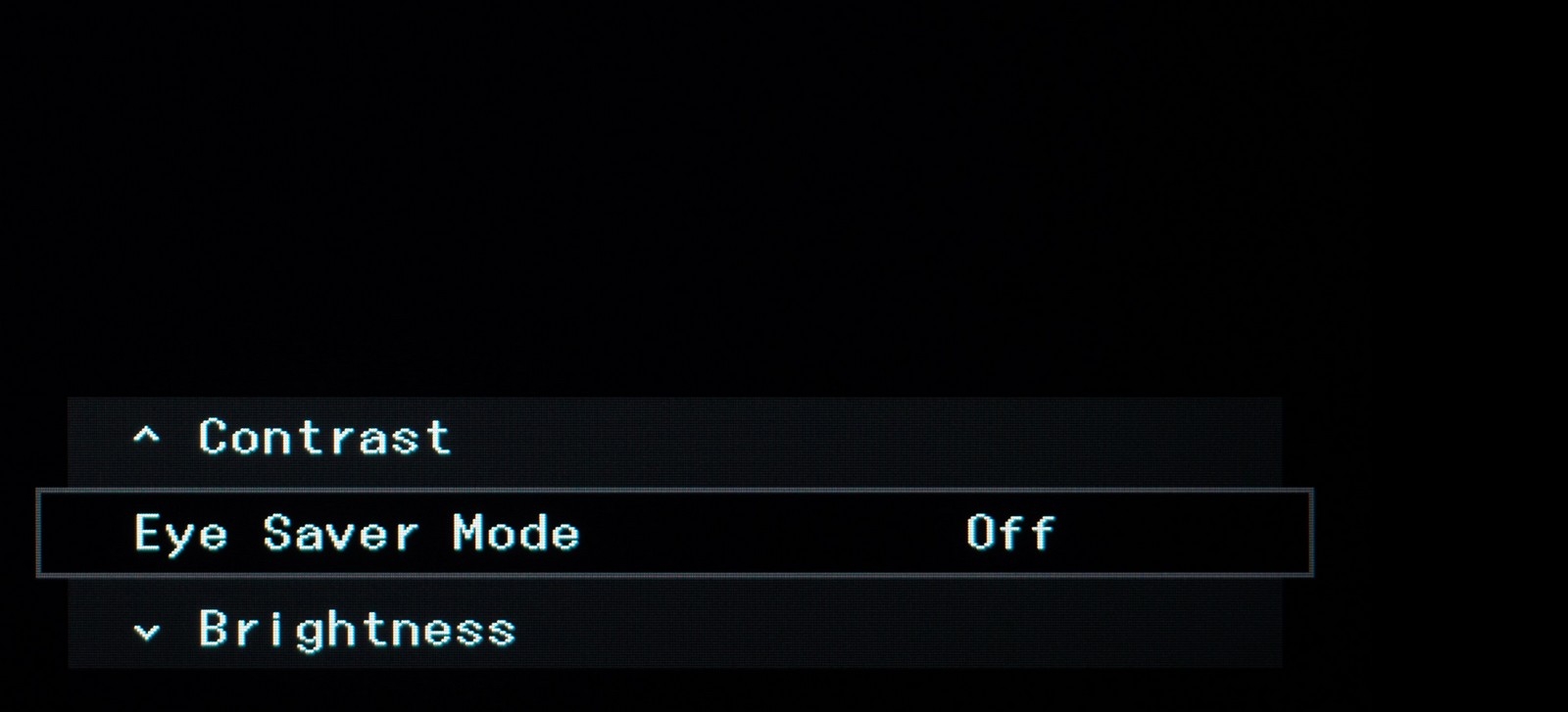
Перемещением джойстика вправо/влево вызывается меню быстрой настройки яркости, контрастности и резкости изображения.
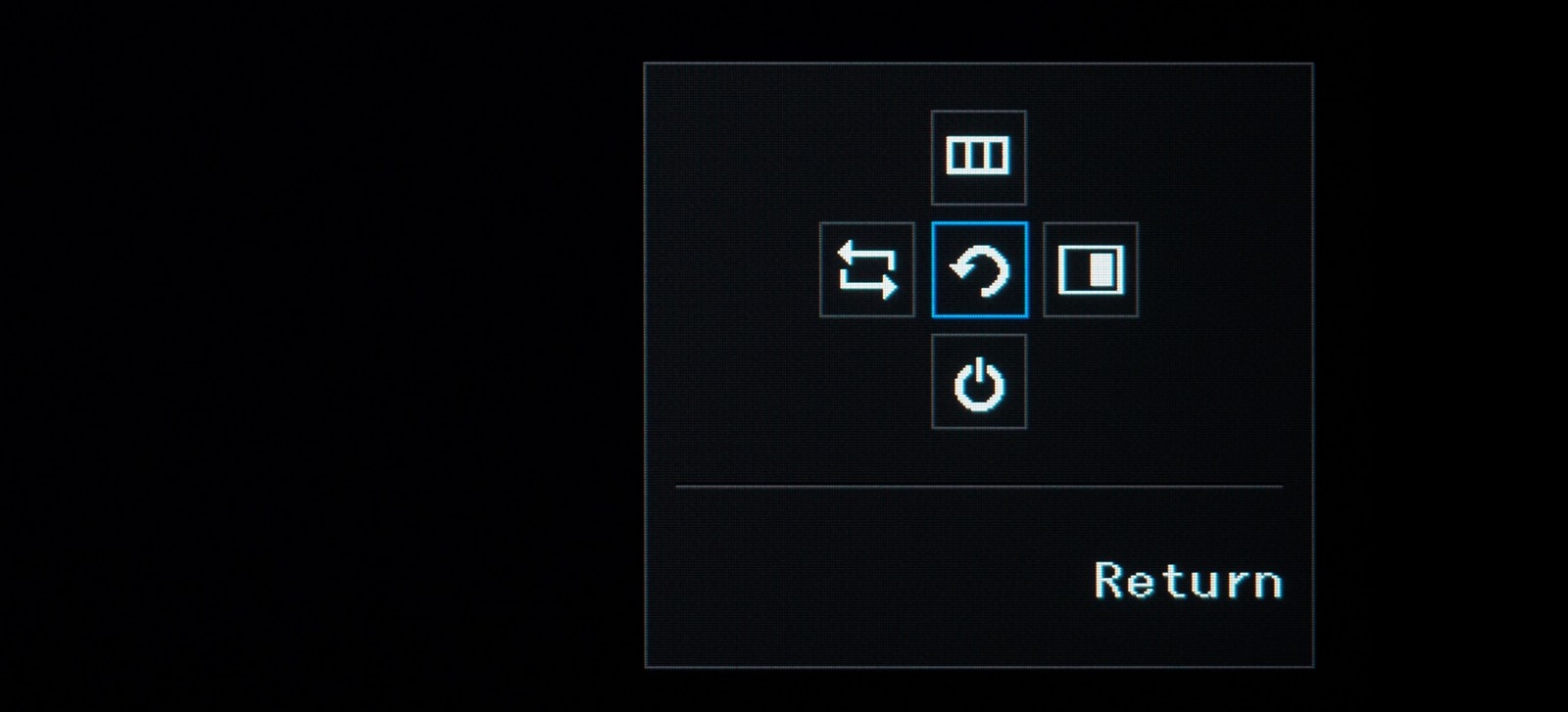
Нажатие по центру открывает блок меню с пятью экранными кнопками. С их помощью можно вызвать основной OSD-экран, выбрать источник сигнала, выключить дисплей или вернуться к предыдущему диалогу.
Благодаря пятипозиционному джойстику управлять монитором просто и удобно. Это один из самых удачных способов для работы с OSD-меню, и в компании Samsung это давно поняли.
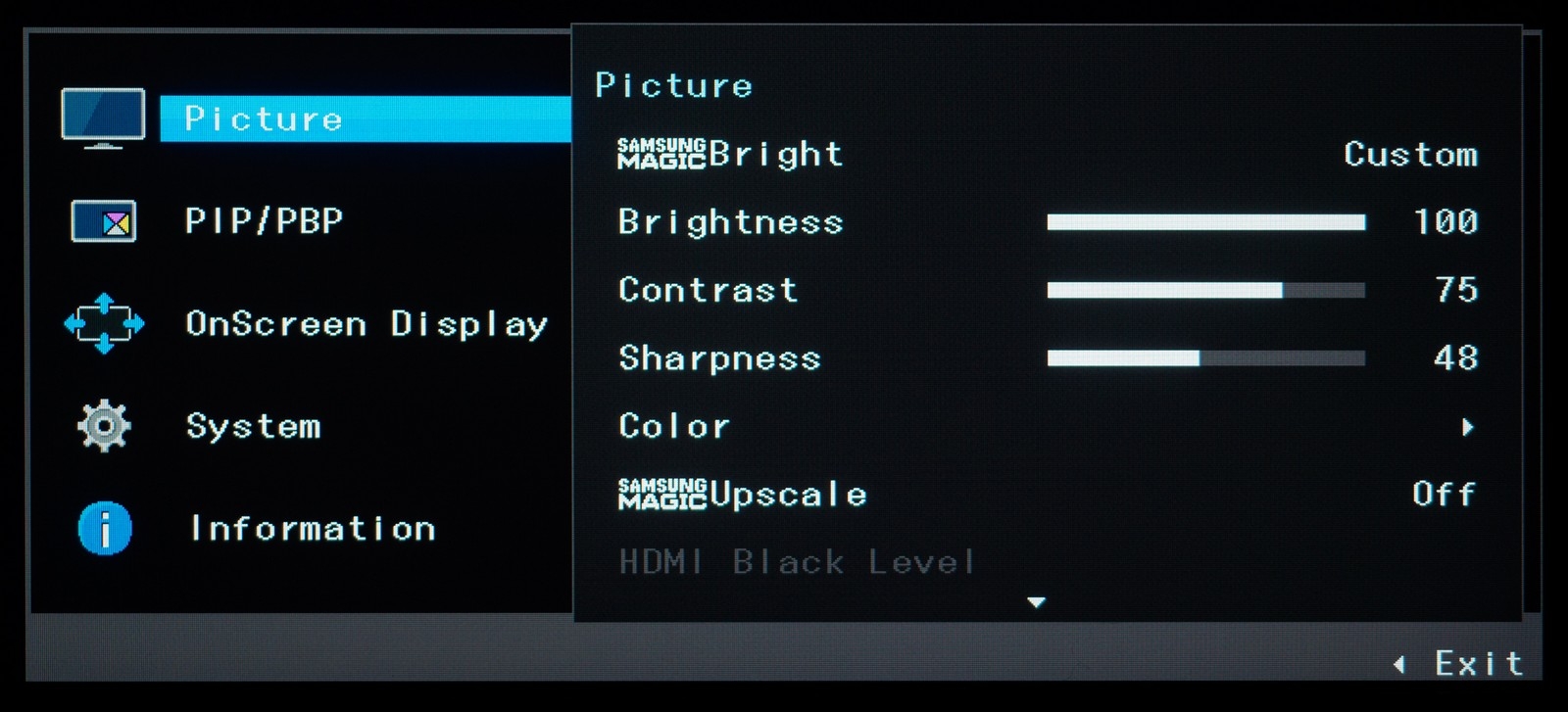
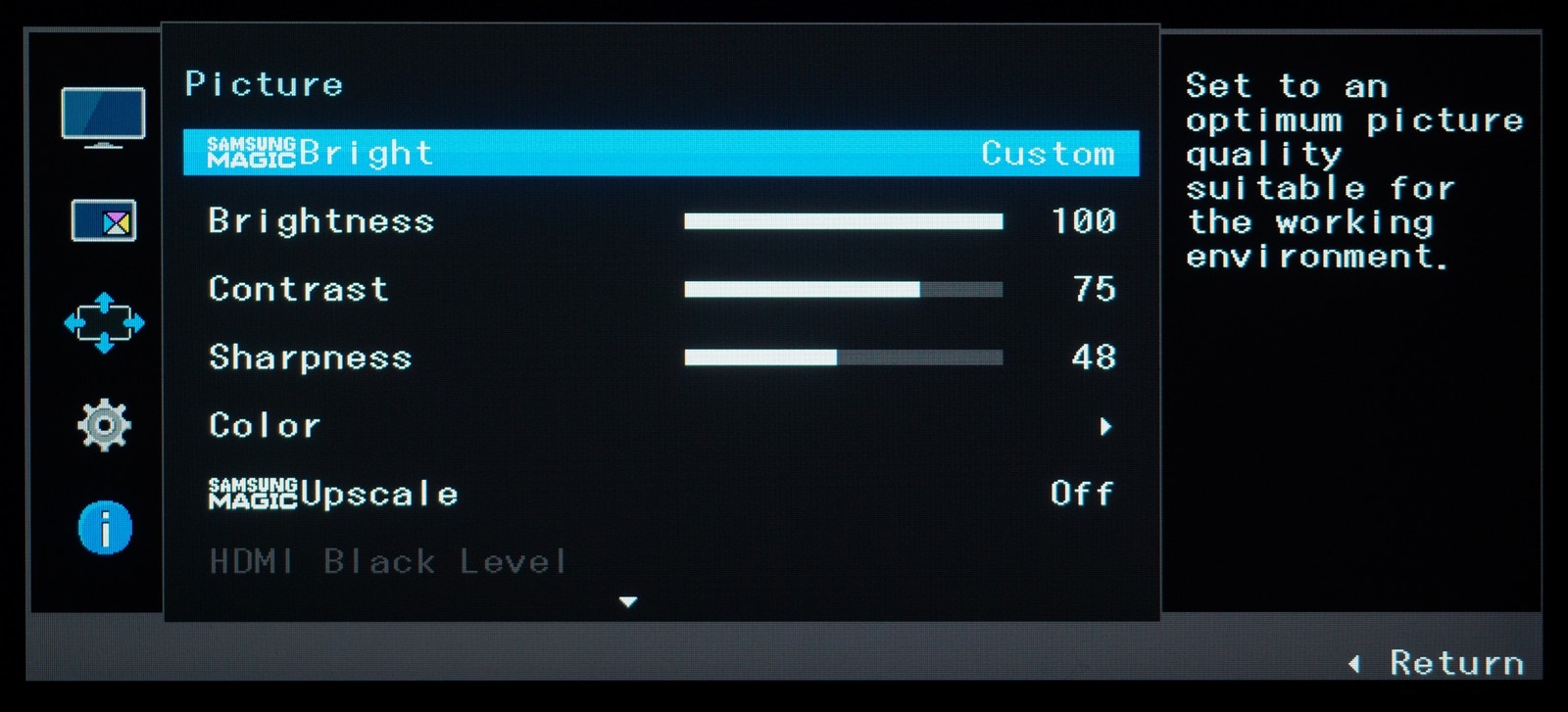
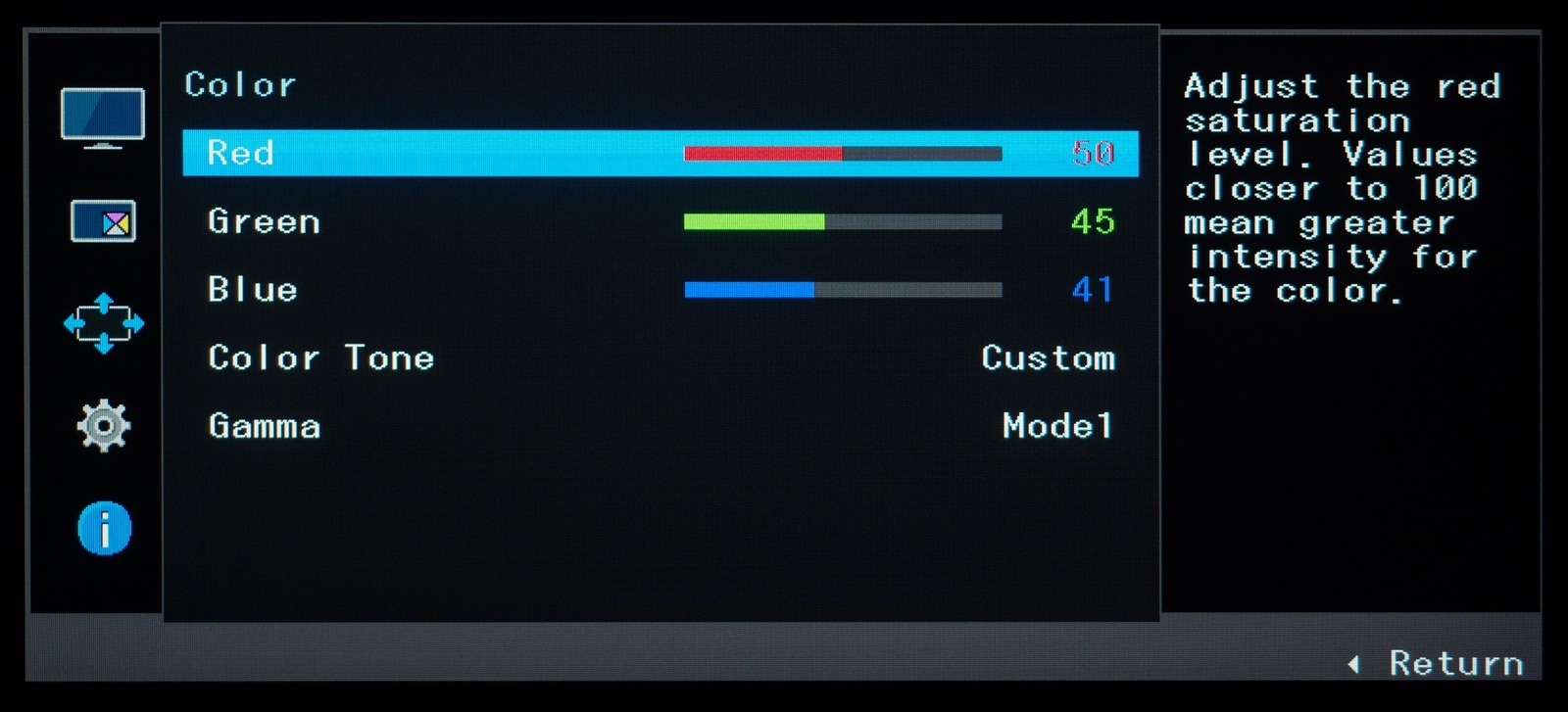
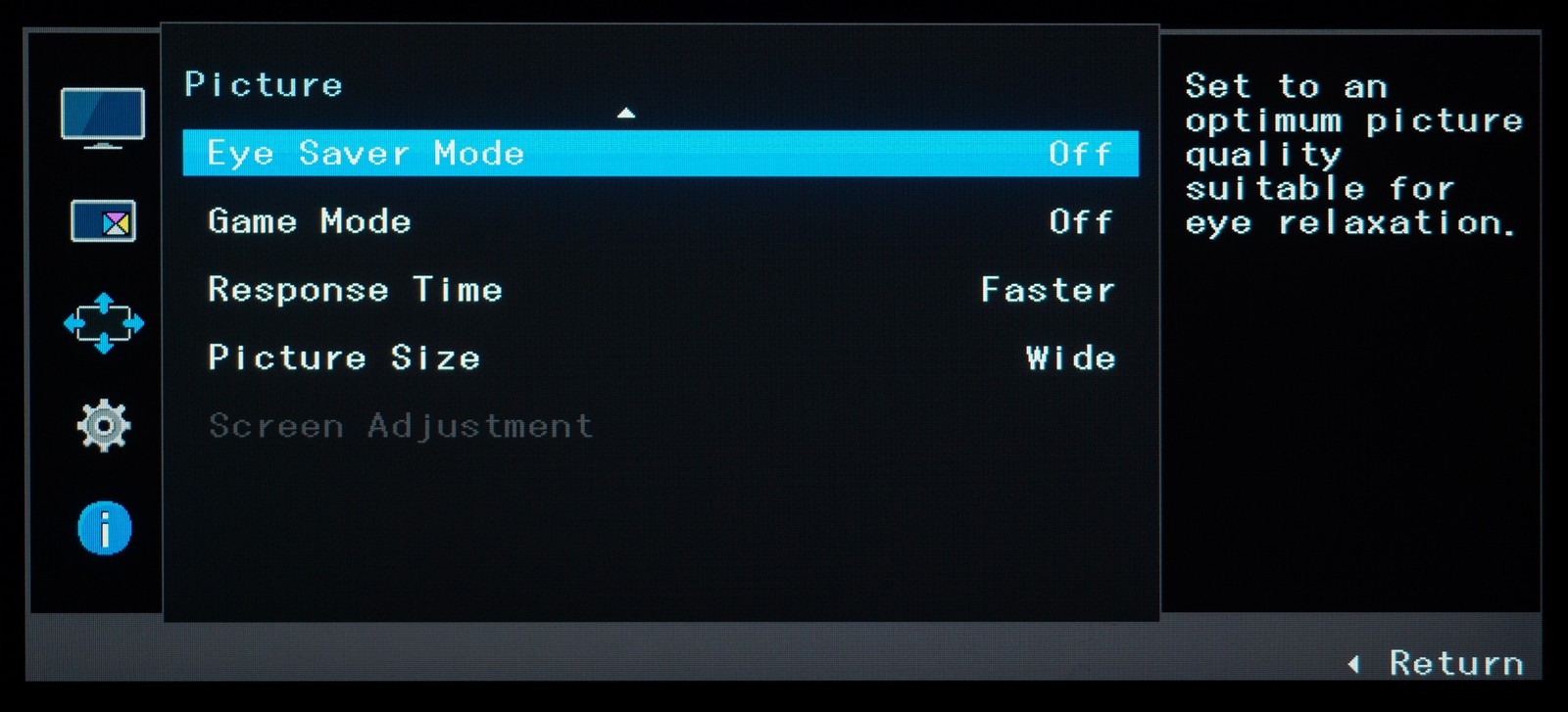
Дизайн меню – нестареющая корейская классика: он будет знаком многим обладателям самых разных мониторов компании. В случае с новинкой в нём содержится пять разделов.
 |
 |
 |
Первый и главный – Picture. В нём сосредоточены настройки, отвечающие за качество изображения. Регулировке поддаются такие параметры, как яркость, контрастность и резкость, также можно выбрать режимы MagicBright и MagicUpscale (дополнительное усиление контурной резкости), настроить уровень чёрного при HDMI-подключении, цветовую температуру, усиление RGB и гамму.
Дополнительно можно изменить размер картинки (управление встроенным скалером), включить игровой режим, режим Eye Saver (некий аналог Low Blue Light у других производителей с низкой яркостью, контрастностью и сниженной цветовой температурой) и изменить степень разгона матрицы.
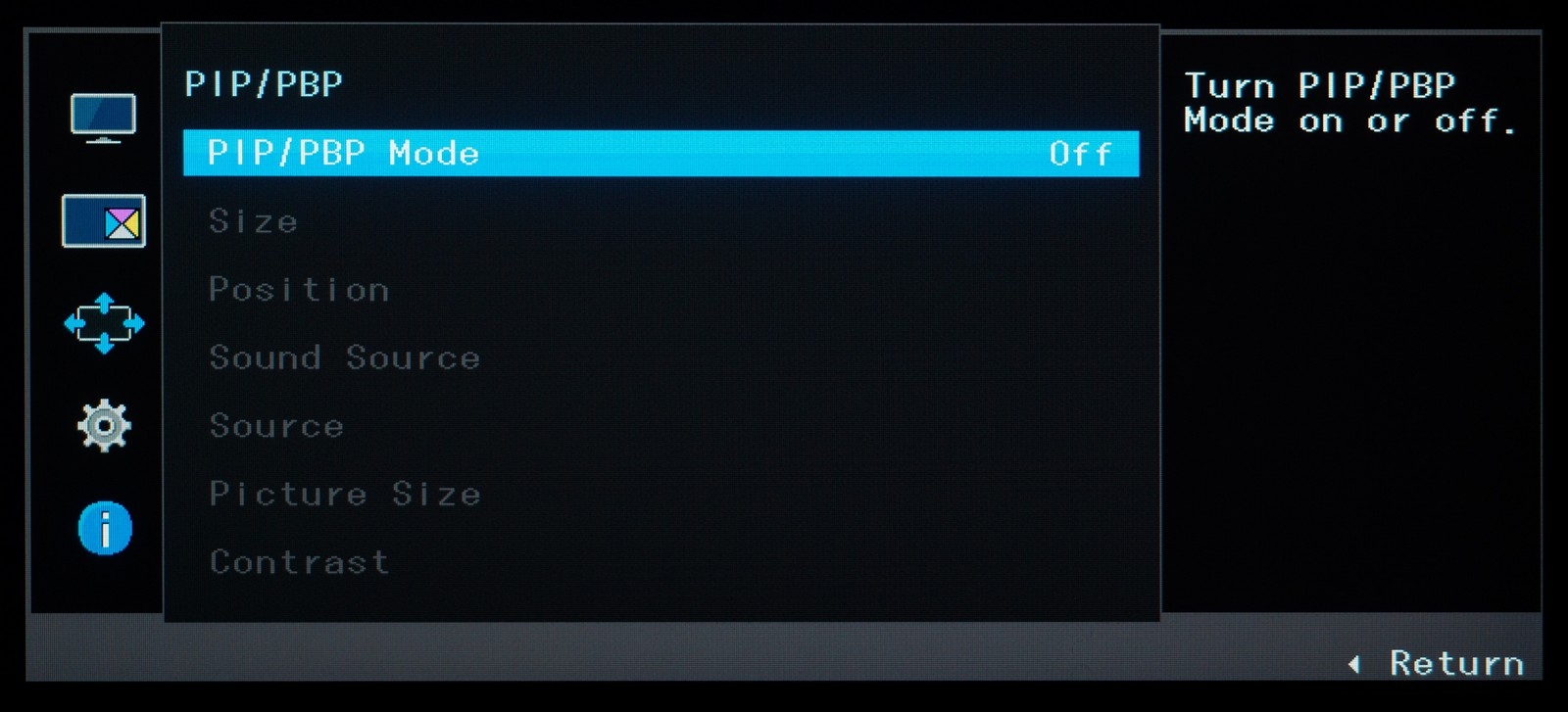
Для настроек функции PiP/PbP выделен отдельный раздел с выбором размера, позиции и контрастности, а также источника видео и звука при работе с несколькими устройствами одновременно.
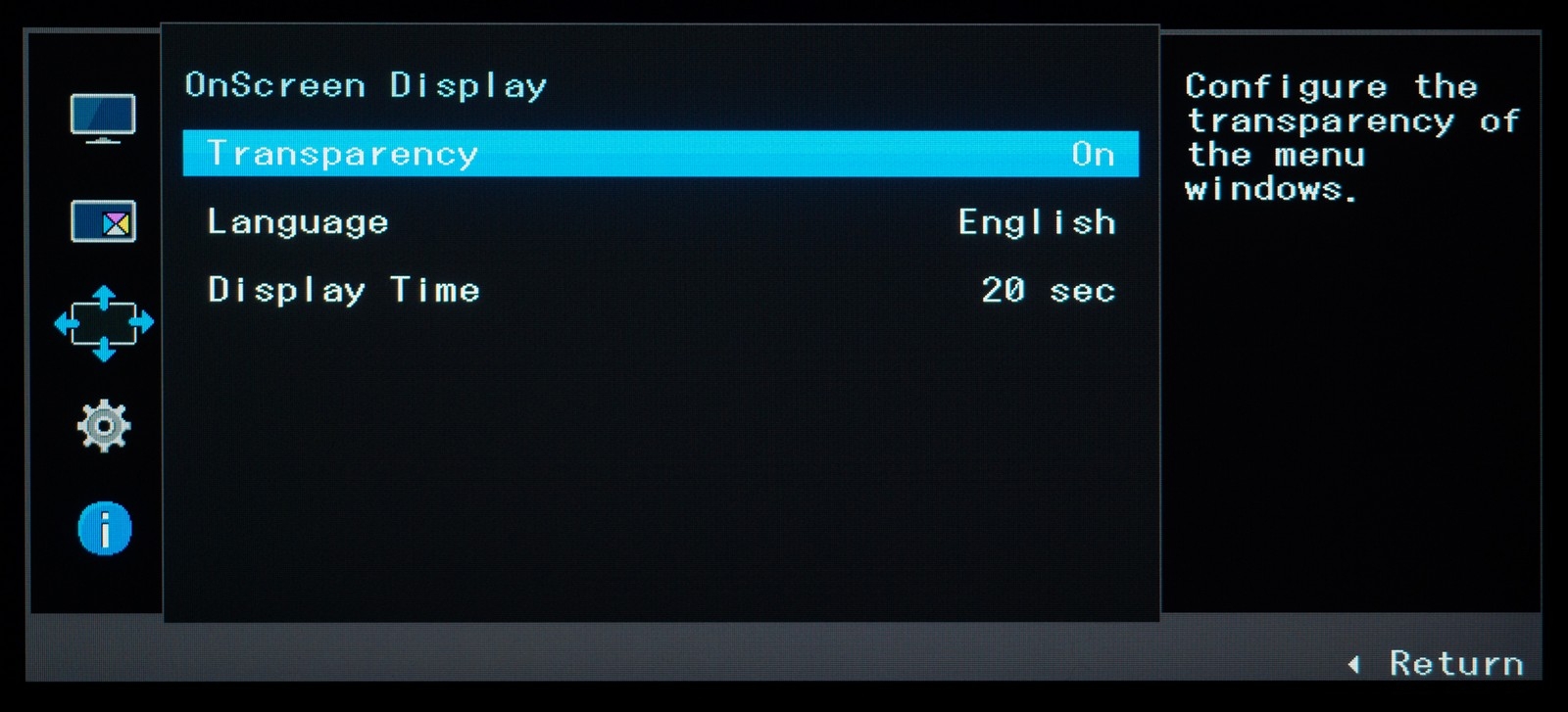
В третьем разделе сосредоточены настройки самого OSD-экрана. Предлагается выбрать язык локализации (русский есть), положение меню на дисплее, степень прозрачности и задержку автоматического отключения.
 |
 |
 |
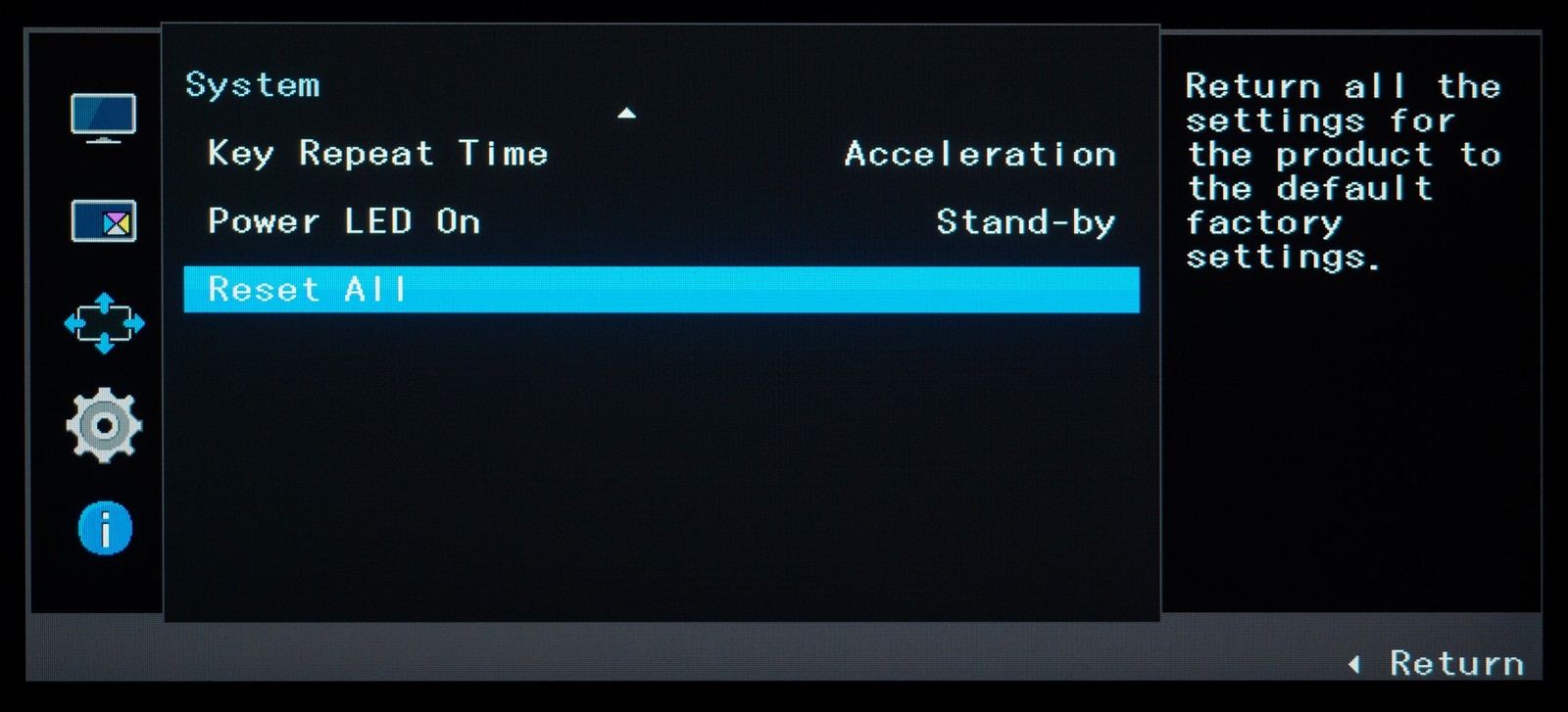 |
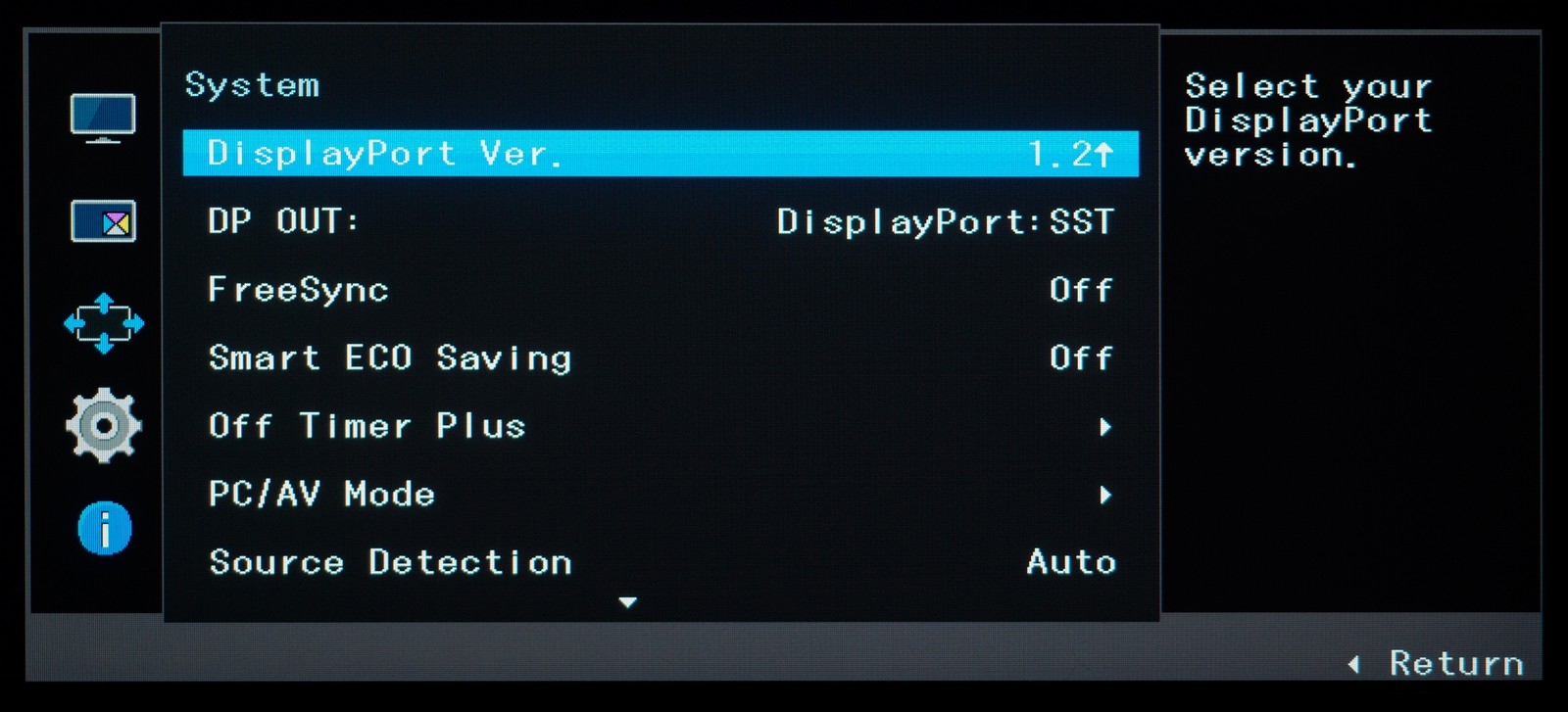
Раздел System содержит в себе параметры, влияющие на поведение дисплея в той или иной ситуации. В нём можно сбросить все настройки к значениям по умолчанию, активировать технологию FreeSync (но работать она будет только с GPU AMD), включить технологию снижения электропотребления, изменить работу светодиода питания и отключить автоматическое определение видеовхода.
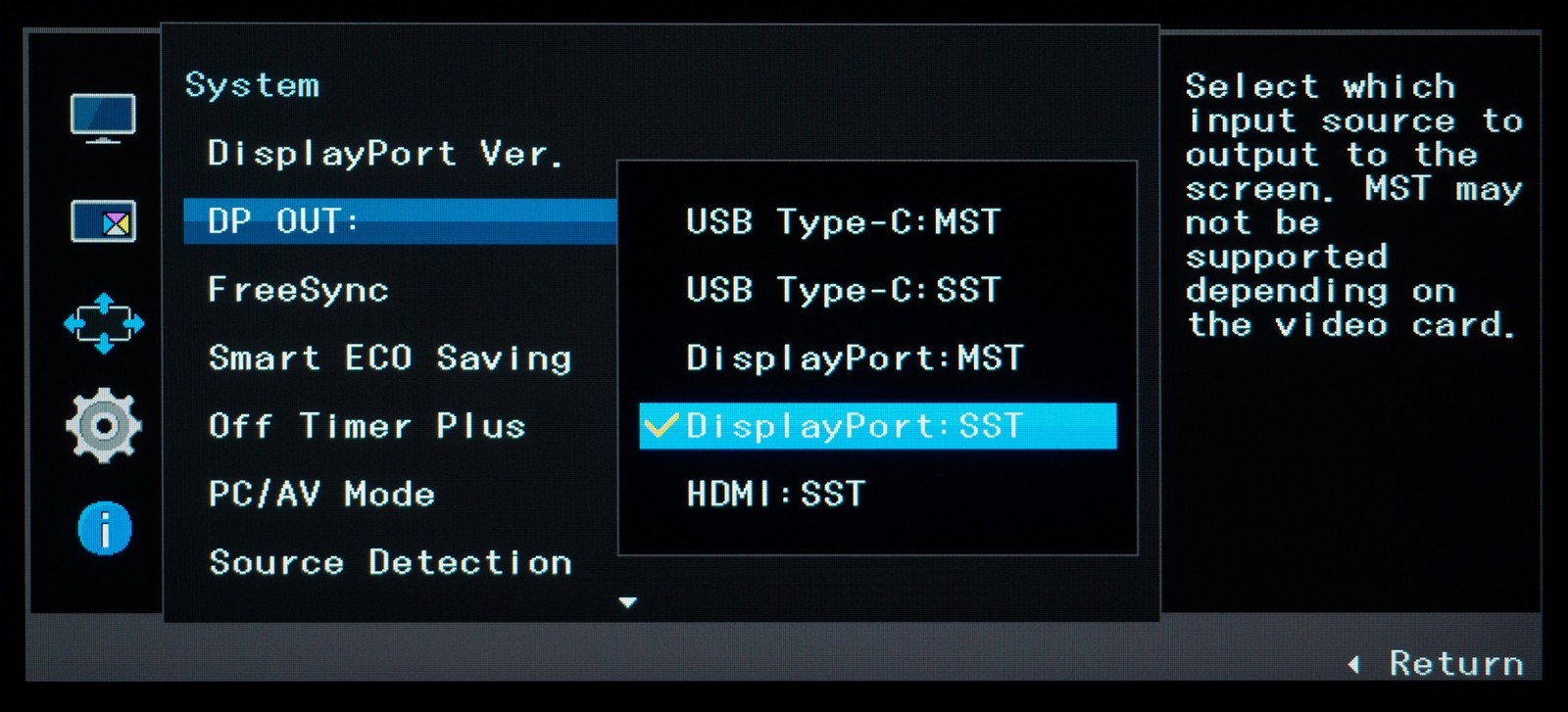
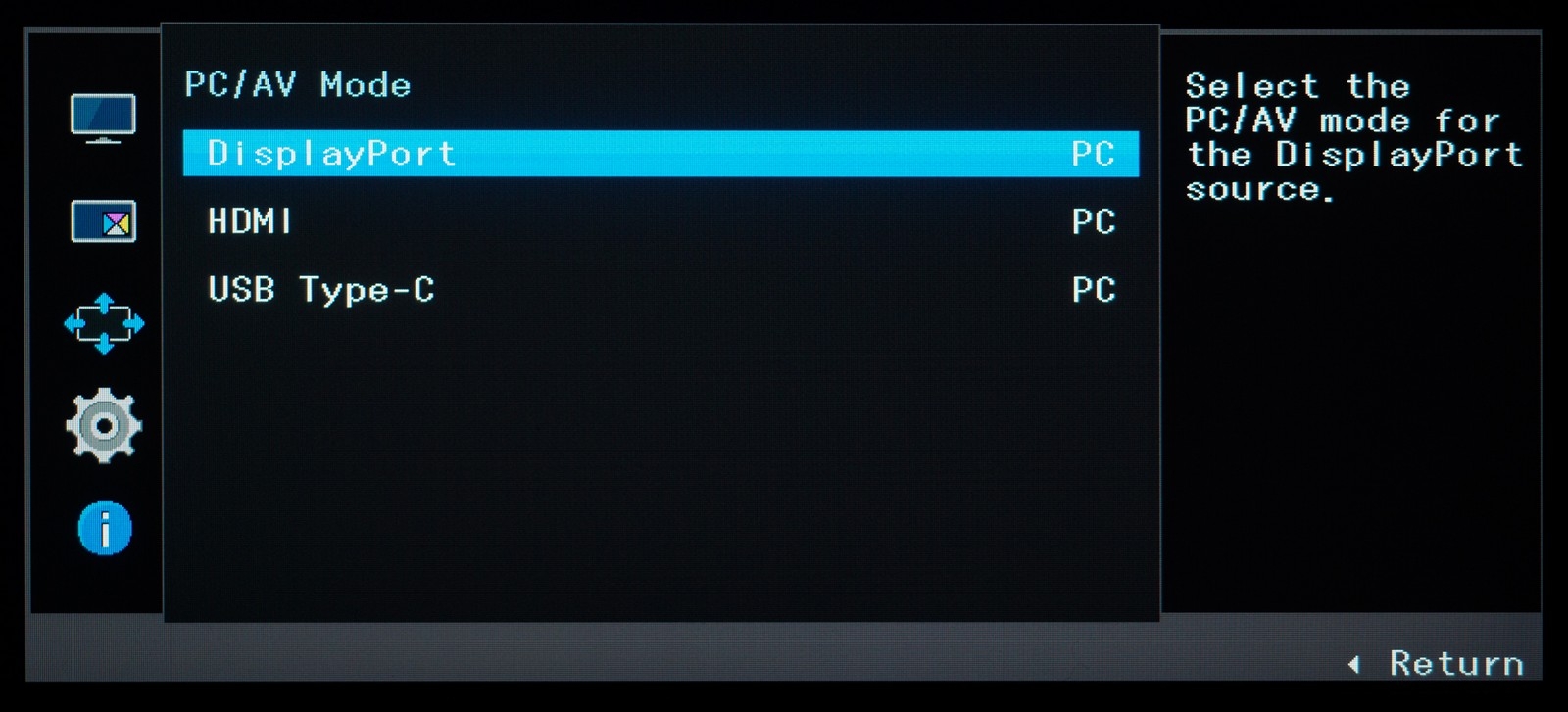
Доступен выбор версии DisplayPort, а также основного источника для работы технологии Daisy Chain, предусматривающей подключение второго (и третьего в последовательной цепи) монитора в обход самого ПК или ноутбука, встречающейся довольно редко в настольных мониторах (в основном у моделей, нацеленных на работу с цветом или многомониторную конфигурацию).
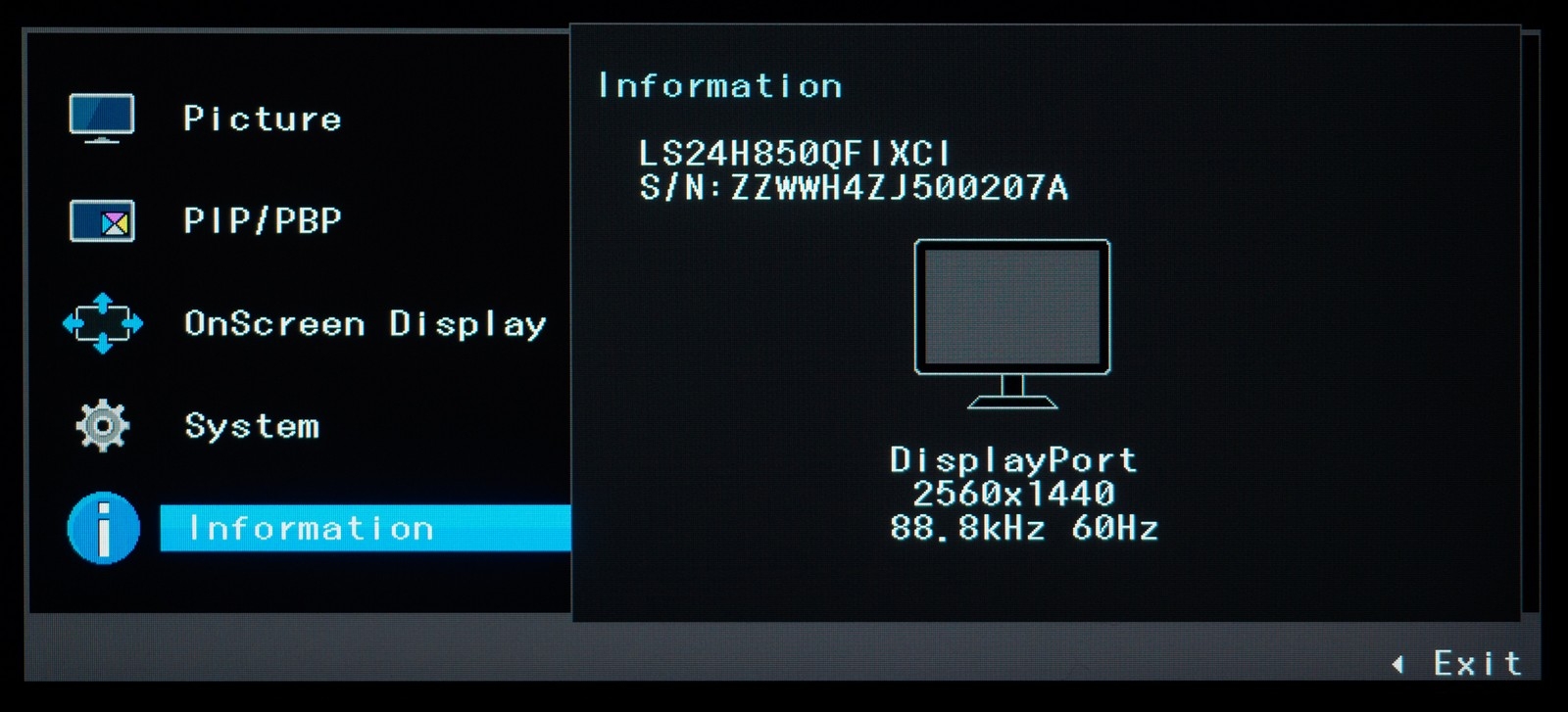
Посмотреть основную рабочую информацию о дисплее можно в последнем разделе с соответствующим названием – Information. Доступ к сервисному меню найден не был.
Монитор Samsung S24H850QFI был протестирован по обновлённой методике при помощи колориметра X-Rite i1 Display Pro в сочетании с референсным спектрофотометром X-Rite i1 Pro, программного комплекса Argyll CMS c графическим интерфейсом dispcalGUI и программой HCFR Colormeter. Все операции осуществлялись в Windows 8.1, во время тестирования частота обновления экрана составляла 60 Гц.
В соответствии с методикой мы измерим следующие параметры монитора:
Все описанные выше измерения проводились до и после калибровки. Во время тестов мы измеряем основные профили монитора: выставленный по умолчанию, sRGB (если доступен) и Adobe RGB (если доступен). Калибровка проводится в профиле, выставленном по умолчанию, за исключением особых случаев, о которых будет сказано дополнительно. Для мониторов с расширенным цветовым охватом мы выбираем режим аппаратной эмуляции sRGB, если он доступен. Перед началом всех тестов монитор прогревается в течение 3-4 часов, а все его настройки сбрасываются до заводских.
Также мы продолжим нашу старую практику публикации профилей калибровки для протестированных нами мониторов в конце статьи. При этом тестовая лаборатория 3DNews предупреждает, что такой профиль не сможет на 100% исправить недостатки конкретно вашего монитора. Дело в том, что все мониторы (даже в рамках одной модели) обязательно будут отличаться друг от друга небольшими погрешностями цветопередачи. Изготовить две одинаковые матрицы невозможно физически, поэтому для любой серьёзной калибровки монитора необходим колориметр или спектрофотометр. Но и «универсальный» профиль, созданный для конкретного экземпляра, в целом может поправить ситуацию и у других устройств той же модели, особенно в случае дешёвых дисплеев с ярко выраженными дефектами цветопередачи.
В мониторе Samsung S24H850QFI производитель использует четыре предустановленных режима MagicBright и два дополнительных: Eye Saver и Game. При тестировании монитора мы использовали интерфейс DisplayPort, как наиболее беспроблемный и распространённый среди установленных в модели.
По умолчанию настройки основных параметров выглядят следующим образом:
В ходе ручной настройки (100 с и 6500 К) настройки приняли следующий вид:
Значение параметра «Контрастность» не изменялось из-за отсутствия положительного влияния на гамма-кривые, режим «Гаммы» был оставлен на значении по умолчанию, поскольку два других только ухудшали гамма-кривые. Основные же изменения произошли после снижения яркости подсветки и правок значений RGB в настройках цветовой температуры. Дополнительно мы снизили резкость до 44 (оптимальный диапазон, на наш взгляд, от 44 до 48) из-за непонятных цветных контуров на чёрном тексте при заводских установках, что всё чаще встречается на мониторах корейского бренда. С этим пора уже что-то делать!
Первоначальная проверка осуществлялась при стандартных настройках дисплея в режиме «Custom».
| Яркость в меню (%) | Яркость белого (кд/м2) | Яркость чёрного (кд/м2) | Статическая контрастность (x:1) |
|---|---|---|---|
| 100 | 387 | 0,363 | 1066 |
| 90 | 351 | 0,33 | 1064 |
| 80 | 316 | 0,297 | 1064 |
| 70 | 280 | 0,264 | 1061 |
| 60 | 244 | 0,23 | 1061 |
| 50 | 209 | 0,198 | 1056 |
| 40 | 172 | 0,163 | 1055 |
| 30 | 147 | 0,139 | 1058 |
| 20 | 123 | 0,117 | 1051 |
| 10 | 99 | 0,094 | 1053 |
| 0 | 75 | 0,071 | 1056 |